이 번역 페이지는 최신 내용을 담고 있지 않습니다. 최신 내용을 영문으로 보려면 여기를 클릭하십시오.
독립 실행형 애플리케이션 컴파일러 앱을 사용하여 독립 실행형 애플리케이션 만들기
R2026a이 예제에서는 독립 실행형 애플리케이션 컴파일러 앱을 사용하여 MATLAB® 함수를 MATLAB 실행이 필요하지 않은 배포 가능한 독립 실행형 애플리케이션으로 패키징하는 방법을 보여줍니다.
R2025a 이전: 애플리케이션 컴파일러 앱을 사용하여 MATLAB 함수로부터 독립 실행형 애플리케이션 생성하기 (R2024b)에 나와 있는 것처럼 이전 버전의 독립 실행형 애플리케이션 컴파일러 앱을 사용하여 독립 실행형 애플리케이션을 만듭니다.
MATLAB 함수 만들기
먼저, 독립 실행형 애플리케이션으로 컴파일할 MATLAB 코드를 작성합니다. 파일 형식 .m, .p, .mlx, .mlapp 또는 .mex 중 하나의 MATLAB 함수, 클래스 또는 앱을 컴파일할 수 있습니다. 코드는 완성된 상태여야 하며 최종 사용자가 바로 실행할 수 있어야 합니다. 자세한 내용은 Write Deployable MATLAB Code 항목을 참조하십시오.
이 예제에서는 다음 코드를 포함하는 modfun.m이라는 이름의 함수 파일을 만듭니다.
function modfun(m,n)
axis([-1 1 -1 1])
axis square
axis off
hold on
z = exp(2i*pi*(0:n)/n);
for j = 0:n
    zj = [z(j+1),z(mod(j*m,n)+1)];
    plot(real(zj),imag(zj))
end
end
modfun 함수는 m의 배수를 모듈로로 사용하여 복소수 단위원 둘레의 균일한 간격의 점 n개를 직선으로 연결합니다. j번째 선은 z(j+1)을 z(mod(j*m,n)+1)에 연결합니다.
프로젝트 및 컴파일러 작업 만들기
독립 실행형 애플리케이션 컴파일러 앱을 사용하여 함수에 대한 컴파일러 작업을 만듭니다. 컴파일러 작업을 사용하면 특정 배포 타깃에 대한 프로젝트의 파일을 컴파일할 수 있습니다.
앱을 열려면 앱 탭에서 앱 갤러리를 확장하십시오. 애플리케이션 배포 섹션에서 독립 실행형 애플리케이션 컴파일러를 클릭합니다.
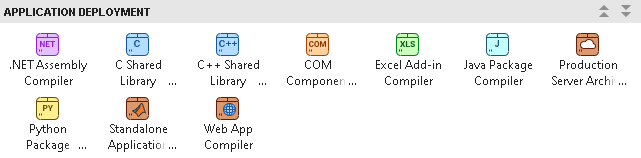
MATLAB 명령 창에서 standaloneApplicationCompiler 함수를 사용하여 앱을 열 수도 있습니다.
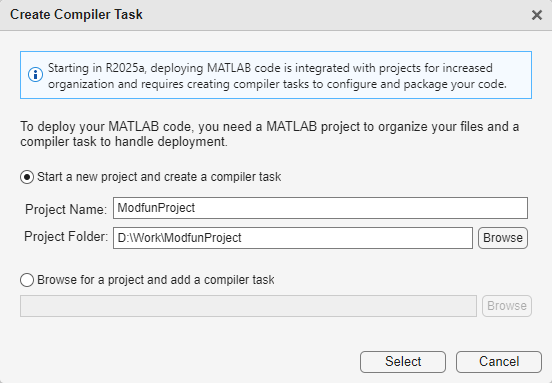
앱을 열면 컴파일러 작업 생성 대화 상자에 새 MATLAB 프로젝트나 기존 프로젝트에 컴파일러 작업을 추가하라는 메시지가 표시됩니다. 이 예제에서는 새 프로젝트를 시작하고 컴파일러 작업 만들기를 선택한 다음 작업 폴더에 ModfunProject라는 이름의 새 프로젝트를 만듭니다. MATLAB 프로젝트를 만들고 사용하는 방법에 대한 자세한 내용은 프로젝트 만들기 항목을 참조하십시오.
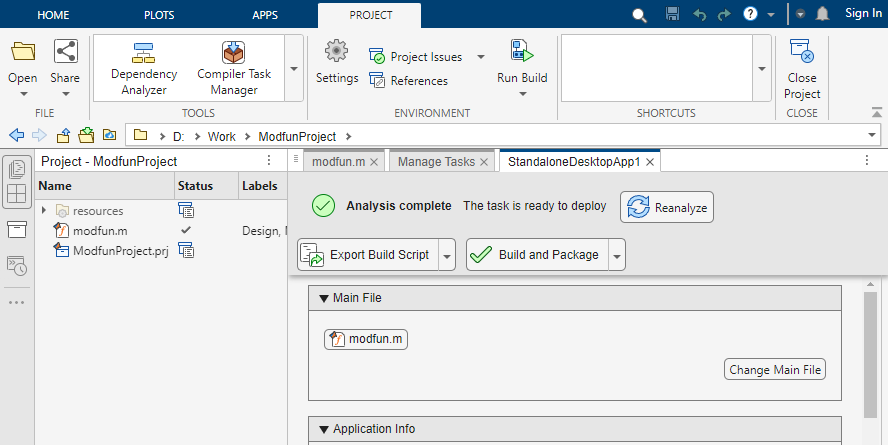
편집기에서 StandaloneDesktopApp1이라는 이름의 새로운 컴파일러 작업이 열립니다. 컴파일러 작업 관리자 앱을 열거나 작업 관리 탭으로 이동한 후 새 컴파일러 작업을 만들어서 다른 배포 타깃에 대한 코드를 컴파일할 수 있습니다.
빌드 옵션 지정하기
패키징하기 전에 독립 실행형 애플리케이션과 해당 인스톨러에 대한 옵션을 지정하여 빌드 및 패키징 절차를 사용자 지정할 수 있습니다. 예를 들어, 시작 화면이나 아이콘을 추가하고, MATLAB 코드를 난독 처리하고, 생성된 인스톨러에 MATLAB Runtime을 포함하는 방법을 지정할 수 있습니다.
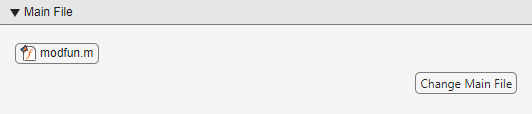
이 예제에서는 컴파일러 작업의 메인 파일 섹션에서 메인 파일 추가를 클릭하고 modfun.m을 선택합니다. 프로젝트 패널에서 이제 파일에 Design 및 Main Function 레이블이 표시됩니다.
이미지 등의 추가 파일을 애플리케이션에 포함하는 방법에 대한 자세한 내용은 Include Additional Files in Packaged Applications 항목을 참조하십시오.
애플리케이션 정보 섹션에서 문자열 My Desktop Application을 독립 실행형 애플리케이션의 이름인 Modfun Application으로 바꾸십시오. 이 섹션에서 작성자, 회사, 설명 등 다른 세부 정보를 지정할 수 있습니다.

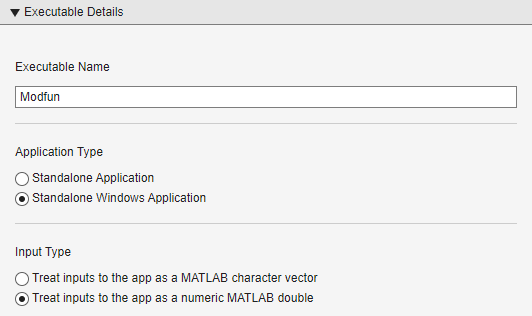
실행 파일 세부 정보 섹션에서 실행 파일의 이름을 Modfun으로 지정합니다. 애플리케이션 유형 아래에서, Windows®를 사용 중인 경우 독립 실행형 Windows 애플리케이션을 선택하고 그렇지 않으면 독립 실행형 애플리케이션을 선택합니다. 입력 유형에서 앱의 입력값을 MATLAB double형 숫자로 간주를 선택합니다.
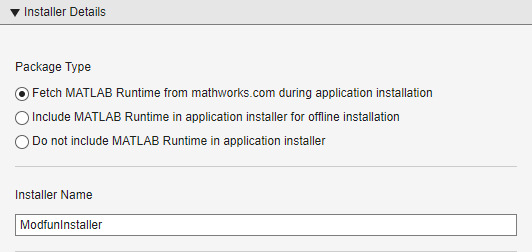
인스톨러 세부 정보 섹션에서, 생성된 인스톨러의 이름을 ModfunInstaller로 지정합니다. Runtime 전송 방법 등 다른 인스톨러 옵션도 지정할 수 있습니다. 이러한 옵션은 compiler.package.installer 함수와 함께 사용 가능한 옵션에 대응됩니다.
코드 보기 및 독립 실행형 애플리케이션 패키징하기
컴포넌트의 빌드 및 패키징에 대한 지침이 포함된 코드를 보려면 빌드 스크립트 내보내기 버튼 옆에 있는 화살표를 클릭하고 코드 표시를 선택하십시오. 오른쪽에 창이 열리고 빌드 옵션에 해당하는 compiler.build.standaloneApplication 또는 compiler.build.standaloneWindowsApplication 함수 및 compiler.package.installer (MATLAB Compiler SDK) 함수가 포함된 배포 스크립트가 표시됩니다.
빌드 스크립트 내보내기 버튼을 클릭하여 이 코드를 MATLAB 스크립트 파일로 변환할 수 있습니다. 생성된 빌드 스크립트를 실행하는 것은 빌드 및 패키징 버튼을 클릭하는 것과 같습니다.

독립 실행형 애플리케이션과 인스톨러를 모두 생성하려면 빌드 및 패키징을 클릭하십시오. 인스톨러 없이 애플리케이션 실행 파일을 만들려면 빌드 및 패키징 > 빌드를 클릭하십시오.
컴파일러는 프로젝트 폴더의 <compiler_task_name>/outputbuild 하위 폴더에는 독립 실행형 애플리케이션 실행 파일이 들어 있고, package 하위 폴더에는 독립 실행형 애플리케이션의 인스톨러와 MATLAB Runtime이 들어 있습니다. 생성된 파일의 출력 위치를 변경하려면 출력 위치 섹션에서 경로를 업데이트하십시오.
애플리케이션 테스트 및 배포하기
배포하기 전에 MATLAB에서 애플리케이션을 테스트할 수 있습니다. bang 연산자와 입력값 111 및 200을 사용해 MATLAB 명령 창에서 실행 파일을 실행하여 Figure를 표시합니다.
!D:\Work\ModfunProject\StandaloneDesktopApp1\output\build\Modfun.exe 111 200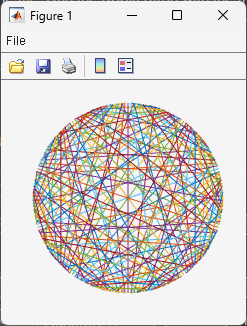
애플리케이션을 MATLAB 외부에 배포하려면 애플리케이션을 빌드하는 데 사용된 MATLAB 버전과 동일한 버전의 MATLAB Runtime이 설치되어 있어야 합니다. 인스톨러에 MATLAB Runtime을 포함하거나 최종 사용자에게 MATLAB Runtime 다운로드 방법에 대한 정보를 제공하여 최종 사용자가 애플리케이션을 실행할 수 있도록 하십시오. MATLAB Runtime의 설치 및 사용 방법에 대한 자세한 내용은 MATLAB Runtime 정보 항목을 참조하십시오.
독립 실행형 애플리케이션 설치에 대한 자세한 내용은 배포용 애플리케이션 설치하기 항목을 참조하십시오. 배포에 대한 자세한 내용은 Steps for Deployment with MATLAB Compiler 항목을 참조하십시오.
참고 항목
compiler.build.standaloneApplication | compiler.build.standaloneWindowsApplication | compiler.package.installer

