이 페이지의 내용은 이전 릴리스에 관한 것입니다. 해당 영문 페이지는 최신 릴리스에서 제거되었습니다.
다중 Ryze Tello 드론 구성하기
설정 화면에서는 스테이션 모드에서 드론을 설정하고 제거할 수 있는 통합 인터페이스가 제공됩니다.
드론을 스테이션 모드로 설정하기
MATLAB® 명령줄에 다음 명령을 입력합니다.
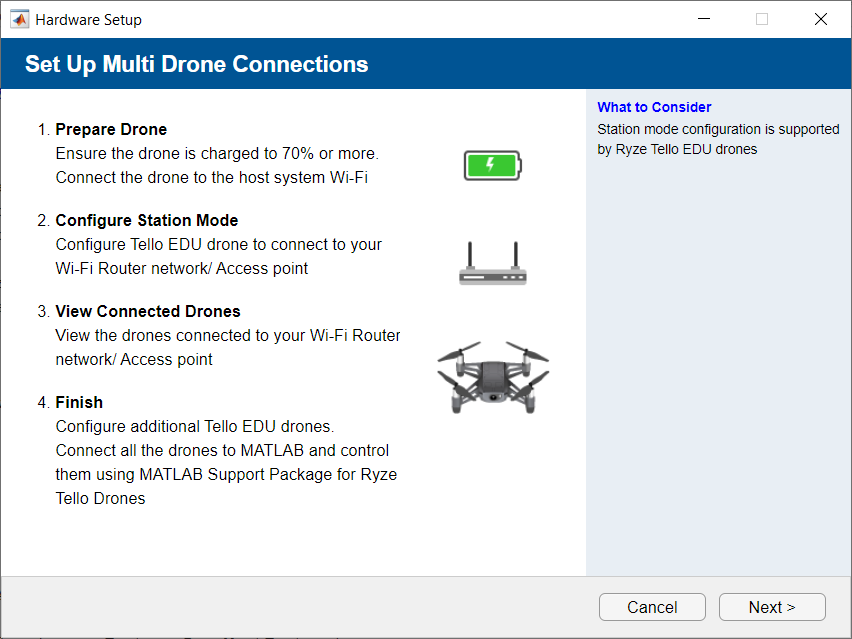
Setup Multi Drone Connections 창이 열립니다. Next를 클릭합니다.ryzesetup
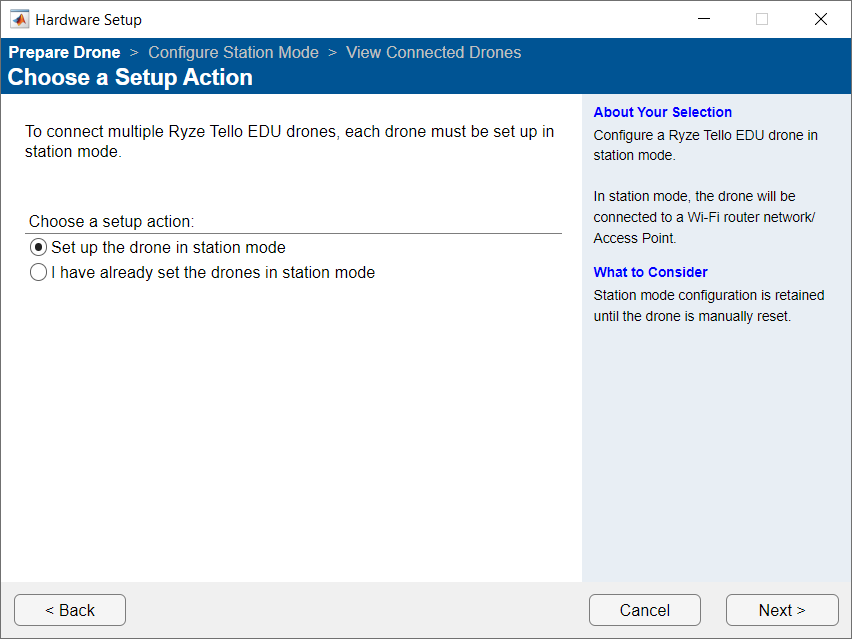
Choose a Setup Action 창에서 Set up the drone in station mode를 선택하고 Next를 클릭합니다.
Prepare Tello EDU Drone 창에 나온 지침에 따라 드론의 전원을 켜고 드론 Wi-Fi® 비밀번호를 설정하고 컴퓨터를 드론 Wi-Fi 네트워크에 연결합니다. Next를 클릭합니다. 비밀번호 설정 방법에 대한 자세한 내용은 Ryze 매뉴얼을 참조하십시오.

참고
보안 관련 고려 사항: 드론에 대한 무단 액세스를 방지하려면 드론 Wi-Fi 네트워크에 안전한 비밀번호를 설정하십시오.
MATLAB이 컴퓨터에 연결된 Ryze Tello EDU 드론을 표시합니다. MATLAB이 드론을 자동으로 감지하지 않으면 Detect Tello Drones 창에 있는 Detect 버튼을 클릭합니다. 기본적으로는 감지된 드론의 비밀번호를 설정할 때까지 설정 화면이 다음 화면으로 넘어가지 않습니다. I understand the risks of connecting over an unsecured Wi-Fi network를 선택하면 비밀번호를 설정하지 않고 계속 진행할 수 있지만, 비밀번호를 설정하는 것이 가장 좋은 방법입니다. 드론 비밀번호를 설정하려면
3단계의 지침을 따르십시오.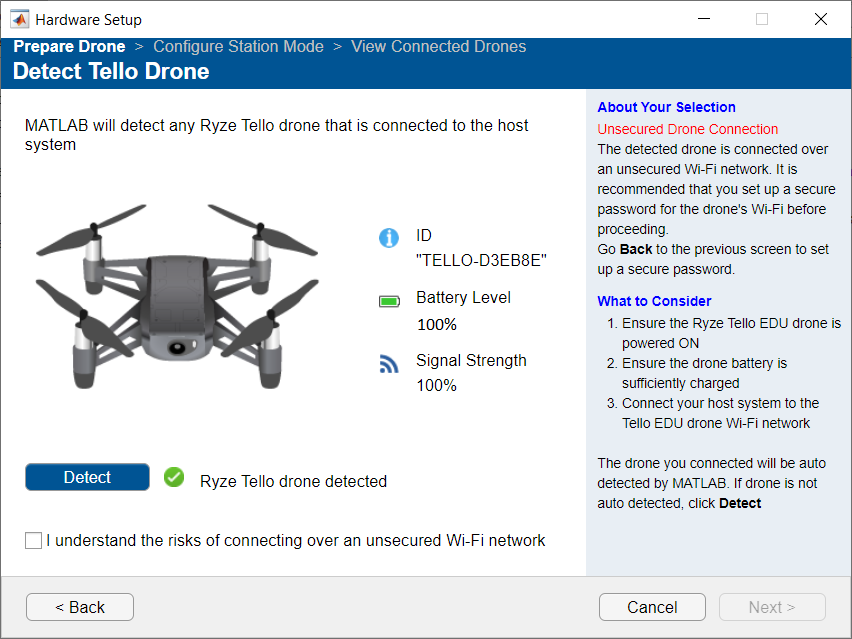
Configure Drone in Station Mode 창에서 액세스 지점 SSID와 비밀번호를 입력하고 Next를 클릭합니다.

참고
보안 관련 고려 사항: 드론에 대한 무단 액세스를 방지하려면 다음 단계를 따르십시오.
스테이션 모드로 드론을 구성할 때 전용 개인 라우터 네트워크를 사용합니다.
신뢰할 수 있는 IP 주소를 가진 컴퓨터만 라우터 네트워크에 액세스하도록 제한합니다.
무단 액세스를 감지한 경우 드론이 가시 범위에서 벗어나지 않게 하려면 라우터의 연결을 끊거나 전원을 끕니다.
Configure More Drones 창에서 이전 단계를 반복하여 더 많은 드론을 구성할 수 있습니다.
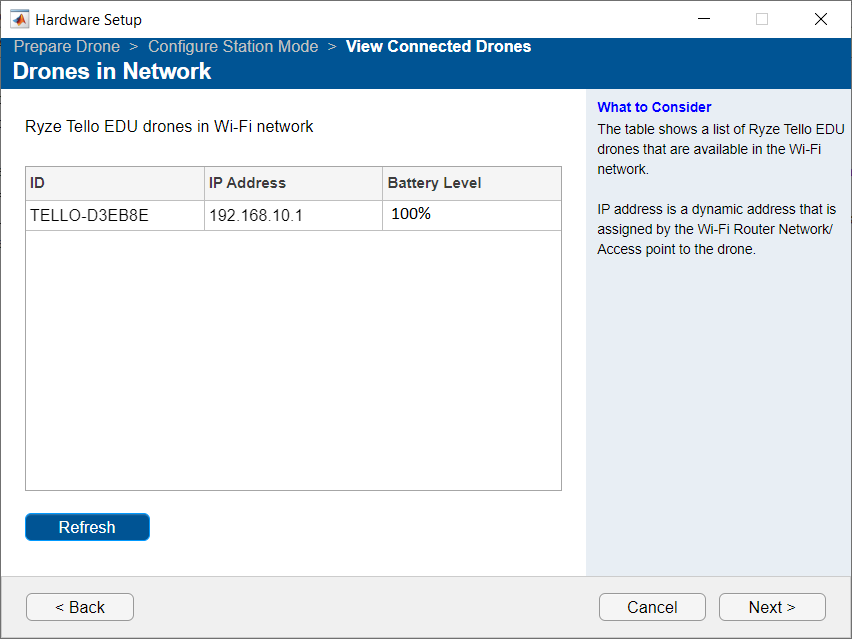
드론 구성을 마친 후에는 Drones in Network 창에서 Wi-Fi 네트워크에 연결된 드론을 볼 수 있습니다.
Hardware Setup Complete 창에서 Finish를 클릭합니다.
스테이션 모드에서 Ryze Tello 드론 제거하기
MATLAB 명령줄에 다음 명령을 입력합니다.
Setup Multi Drone Connections 창이 열립니다. Next를 클릭합니다.ryzesetup
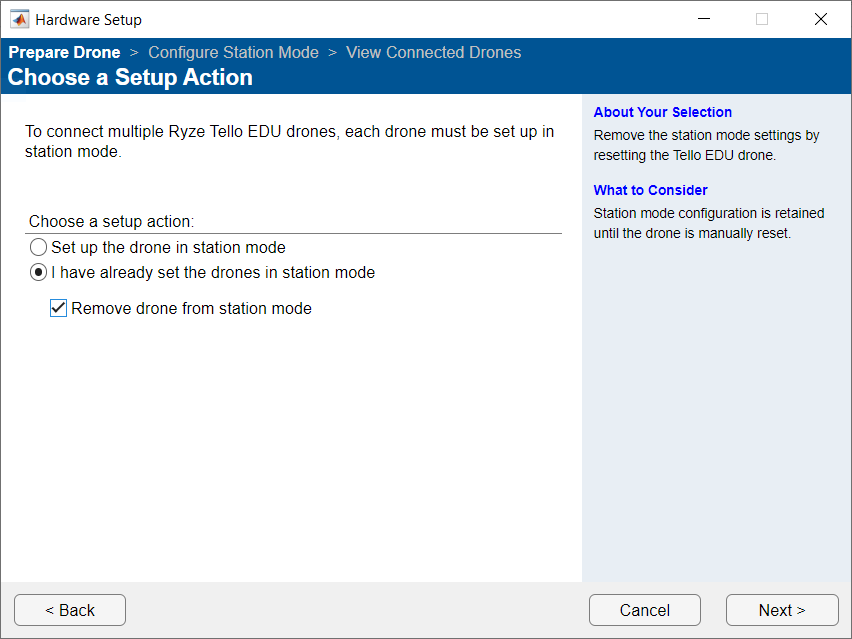
Choose a Setup Action 창에서 I have already setup drones in station mode를 선택한 다음 Remove drone from station mode 옵션을 선택합니다. Next를 클릭합니다.
화면에 나타나는 지침에 따라 드론을 공장 모드로 초기화하여 스테이션 모드에서 드론을 제거합니다. Finish를 클릭합니다.

