모델 가이드 대시보드
R2026b설명
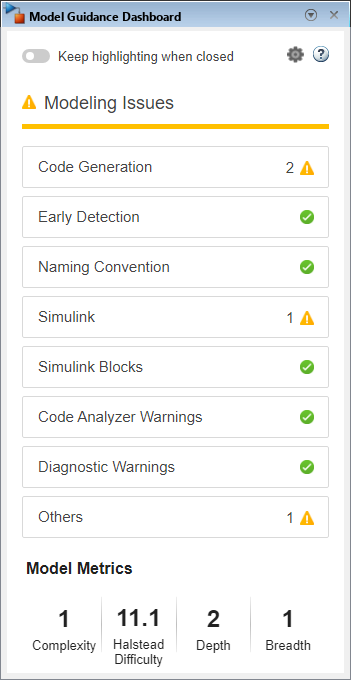
모델 가이드 대시보드를 사용하여 모델을 빌드하는 중에 모델링 문제를 감지하고 시각화하고 해결합니다.
모델 가이드 대시보드의 기능은 다음과 같습니다.
자동 검사 — 모델을 빌드하거나 수정할 때, 대시보드가 편집 시 지원 모델 어드바이저 검사를 백그라운드에서 실행합니다.
즉각적인 피드백 — 모델링 오류, 지침 위반 사항 또는 정보 상태에 즉시 플래그가 지정됩니다.
시각적 표시자 — 오류, 경고 및 정보 메시지가 표시됩니다.
실시간 메트릭 및 분석 — 복잡도, 할스테드 난이도, 깊이, 너비 같은 메트릭이 실시간으로 업데이트됩니다.
빠른 탐색 — 대시보드에서 관련 블록이나 서브시스템으로 바로 이동할 수 있습니다.
진행 상황 추적 — 통과하거나 실패한 검사의 개수를 확인하고, 준수를 위한 진행 상황을 추적합니다.
닫을 때 강조 표시 유지 토글 버튼을 사용하여 모델의 위반 사항 강조 표시를 제어합니다. 이 버튼을 켜면 대시보드가 열려 있는지에 관계없이 위반 사항을 강조 표시합니다. 이 버튼을 끄면 모델 가이드 대시보드가 열려 있는 경우에만 위반 사항을 강조 표시합니다.
이 옵션을 활성화하면 편집 시 검사도 활성화됩니다. 또는 모델 어드바이저 창에서 구성 파라미터 대화 상자를 열고 편집 시 검사를 선택하여 활성화할 수도 있습니다. 이 파라미터를 비활성화하면 모델에 대한 편집 시 검사가 꺼집니다.
모델 가이드 대시보드 앱 열기
Simulink® 모델의 경우:
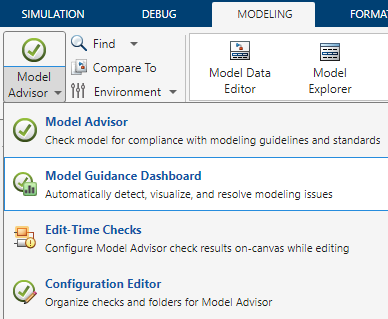
모델링 탭에서 모델 어드바이저 > 모델 가이드 대시보드를 클릭합니다.
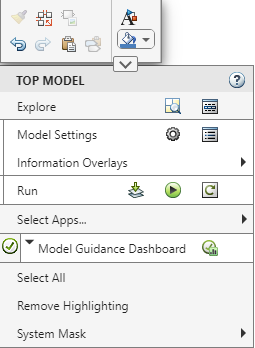
모델 창에서 마우스 오른쪽 버튼을 클릭하고 Simulink 상황별 메뉴를 엽니다. 앱 선택 > 모델 어드바이저 > 모델 가이드 대시보드로 이동합니다.
예제
MAB 준수 위반 감지 및 정당화하기
vdp 모델에서 MAB 준수 위반을 감지하고 정당화 사유를 추가하여 이를 표시하지 않습니다.
vdp모델을 엽니다.openExample("vdp");모델링 탭에서 모델 어드바이저 > 모델 가이드 대시보드를 클릭합니다.
모델 가이드 대시보드에서 설정 아이콘
 을 클릭하여 구성을 변경합니다. 모델링 문제에 대한 구성 선택 드롭다운에서
 Check compliance to MAB을 선택합니다.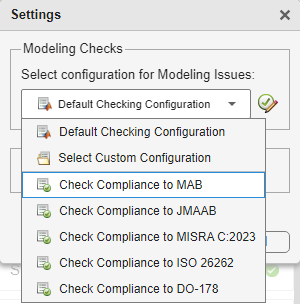
확인을 클릭하여 MAB 구성을 모델에 적용합니다.
모델링 문제 아래의 Simulink 범주를 클릭하여 위반 사항을 확인합니다.
검사 위반 누락된 블록 이름 검사를 선택하고 Fcn 블록을 클릭합니다.
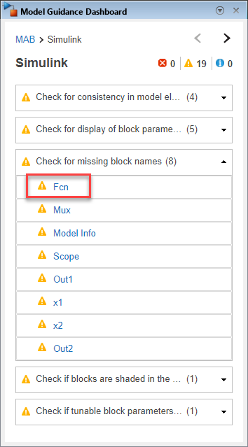
Fcn 블록을 클릭하면
vdp모델에서 위반한Fcn블록이 강조 표시됩니다.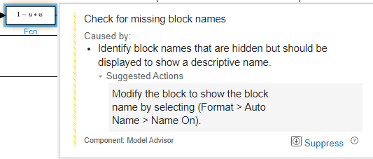
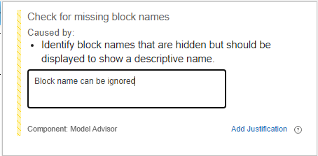
표시 안 함을 클릭하고 팝업에 이 위반 사항을 무시할 수 있는 이유에 대한 설명을 입력합니다.
정당화 사유 추가를 클릭하여 모델 가이드 대시보드에서 위반 사항을 제거합니다.
구성 수정 및 모델 메트릭 보기
설정 아이콘 을 클릭하여 구성을 수정하거나 모델 메트릭을 확인합니다.
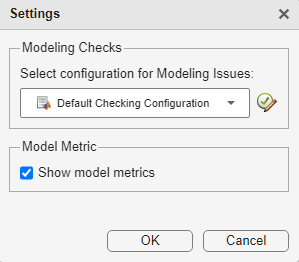
모델링 문제에 대한 구성 선택 드롭다운 목록에서 구성을 선택합니다. 모델 어드바이저 구성 편집기에서 선택한 모델 어드바이저 구성을 보거나 편집하려면 구성 편집/보기 버튼  을 클릭합니다.
모델 가이드 대시보드에서는 다음 구성을 선택할 수 있습니다.
Default Checking Configuration— The MathWorks®에서 제공하는 디폴트 검사 세트입니다.Select Custom Configuration— 사용자 지정 구성의 검사입니다. 자세한 내용은 Create New Custom Configuration by Adding Checks and Folders 항목을 참조하십시오.참고
모델 가이드 대시보드에서 다른 사용자 지정 구성을 선택해도 기본적으로 해당 구성이 모델에 연결되지 않습니다. 새 구성을 사용하려면 이를 모델에 연결해야 합니다.
Check Compliance to MAB— MAB 지침의 준수 여부를 확인하는 검사입니다. 자세한 내용은 MAB 모델링 지침에 대한 모델 어드바이저 검사 항목을 참조하십시오.Check Compliance to JMAAB— JMAAB 지침의 준수 여부를 확인하는 검사입니다. 자세한 내용은 JMAAB 모델링 지침에 대한 모델 어드바이저 검사 항목을 참조하십시오.Check Compliance to MISRA C:2023— MISRA C:2023 표준의 준수 여부를 확인하는 검사입니다. 자세한 내용은 MISRA C 코딩 표준에 대한 모델 어드바이저 검사 항목을 참조하십시오.Check Compliance to ISO 26262— ISO 26262 표준의 준수 여부를 확인하는 검사입니다. 자세한 내용은 Model Advisor Checks for ISO 26262, ISO 25119, IEC 61508, IEC 62304, and EN 50128/EN 50657/EN 50716 Industry Standards 항목을 참조하십시오.Check Compliance to DO-178— DO-178 표준의 준수 여부를 확인하는 검사입니다. 자세한 내용은 DO-178C/DO-331 산업 표준에 대한 모델 어드바이저 검사 항목을 참조하십시오.
모델 메트릭을 표시하려면 모델 메트릭 표시를 선택하십시오. 모델 메트릭은 복잡도, 할스테드 난이도, 깊이, 너비에 대한 실시간 정보를 표시합니다. 자세한 내용은 모델 지표 항목을 참조하십시오.
모델링 문제 보기
모델링 문제 위에 커서를 올려 놓으면 모델의 위반 사항에 대한 세부 정보를 볼 수 있습니다. 모델링 문제는 오류 메시지, 경고 메시지, 정보 메시지 순으로 우선 순위가 지정됩니다. 모델링 문제 목록 앞에 있는 아이콘은 모델의 전반적인 위반 상태를 나타내며, 이 또한 오류, 경고, 정보 순으로 우선 순위가 지정됩니다.
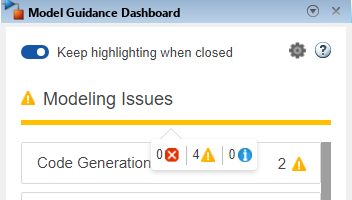
모델링 문제 아래의 범주를 클릭하면 해당 범주에 해당하는 모델링 문제를 볼 수 있습니다. 또한 다음을 수행할 수 있습니다.
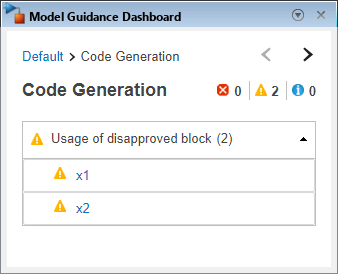
오류 아이콘
 을 클릭하면 해당 범주의 오류만 표시됩니다.
 경고 아이콘
 을 클릭하면 해당 범주의 경고만 표시됩니다.
정보 아이콘
 을 클릭하면 해당 범주의 정보 상태만 표시됩니다.
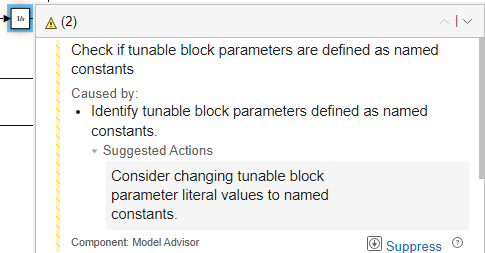
특정 위반 사항을 클릭하고 블록을 선택합니다. 모델에서 해당 블록이 강조 표시되고 모델 가이드 대시보드에 위반 사항 세부 정보가 표시됩니다.
창 맨 위의 탐색 경로에 표시된 링크를 클릭하면 모델 가이드 대시보드의 시작 페이지로 돌아갈 수 있습니다.
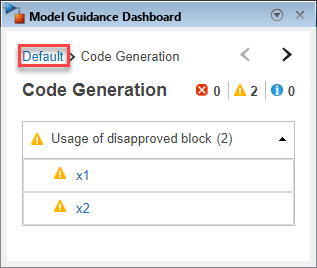
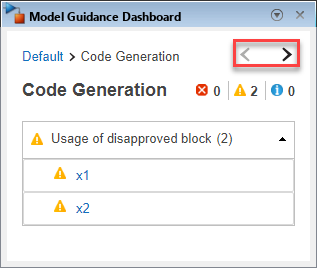
양방향 화살표를 클릭하면 범주 간에 이동하고 각각에 해당하는 위반 사항을 볼 수 있습니다.
버전 내역
R2026a에 개발됨

