이 페이지의 내용은 이전 릴리스에 관한 것입니다. 해당 영문 페이지는 최신 릴리스에서 제거되었습니다.
Polyspace as You Code에서 실패한 분석이나 예상치 못한 결과를 문제 해결하세요
문제
IDE에서 Polyspace as You Code를 설치하고 구성한 후 분석을 시작하면 몇 초 이내에(C++ 파일의 경우 약간 더 오래 걸림) 분석 결과가 소스 코드 마커로 표시됩니다. 결과가 나타나지 않는 경우 분석에서 문제를 발견하지 못했거나 분석이 완료되지 않았거나 시작하지 못했을 수 있습니다.
각 저장 시 Polyspace as You Code를 실행하면 파일이 아직 컴파일되지 않아 일부 실행이 실패할 수 있습니다. 성공적으로 컴파일했는데도 결과가 나오지 않으면 추가로 조사하고 분석 옵션이나 확장 설정을 변경해야 할 수도 있습니다. (파일 컴파일이 되지 않더라도 항상 최소한 하나의 결과를 볼 수 있도록 File does not compile (Polyspace Bug Finder) 체커(검사 항목)를 활성화할 수 있습니다.)
가능한 해결 방법
결과가 나타나지 않을 경우 먼저 분석이 완료되었는지 확인하세요. 분석이 완료되었지만 문제가 발견되지 않은 경우, 결과 전체 목록을 표시하는 IDE 창에 완료를 나타내는 상태 메시지가 표시됩니다. 예를 들어, Visual Studio®의 Polyspace Results List 창에서 다음 메시지가 표시됩니다.
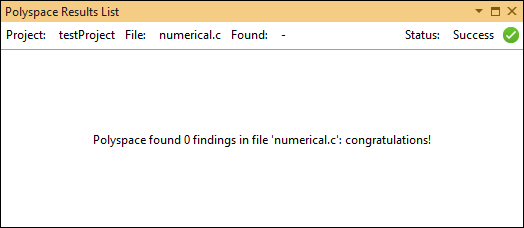
분석이 완료되지 못한 경우 실패를 나타내는 상태 메시지도 표시됩니다. 추가 진단을 위해 IDE 내의 분석 로그를 확인하세요. 예를 들어, Visual Studio에서 Output 창을 열고 Show output from 드롭다운 목록에서 Polyspace를 선택한 다음 메시지를 확인합니다. 실패의 근본 원인을 확인하려면 조금 위로 스크롤해야 할 수도 있습니다.
특정 IDE에서 분석 진행 상황을 확인하는 방법에 대한 자세한 내용은 다음을 참조하세요.
빌드 분석이 오래되었는지 확인하세요
분석 실패의 가장 흔한 원인은 컴파일 오류입니다. 파일이 컴파일러로는 컴파일되지만 Polyspace에서는 컴파일에 실패하는 경우, 컴파일러를 에뮬레이션하려면 분석에 더 많은 정보가 필요하다는 의미입니다. 가장 일반적인 시나리오에서 오류는 빌드를 다시 분석해야 함을 나타냅니다.
확장 설정에서 분석에 빌드 명령, 빌드 작업 또는 JSON 컴파일 데이터베이스에서 추출한 옵션을 사용해야 한다고 지정하는 경우 먼저 빌드 명령을 분석한 다음 Polyspace as You Code를 실행해야 합니다. 빌드 분석은 프로젝트나 작업 공간의 전체 빌드를 수행하는 명령이나 작업에서 실행되어야 하며, 증분 빌드에서는 실행되어서는 안 됩니다.
프로젝트나 작업 공간에 새 파일을 추가한 후 빌드 분석을 다시 실행하는 것을 잊으면 새 파일을 분석하려고 할 때 컴파일 오류가 발생할 수 있습니다. 가장 흔한 오류는 포함 파일을 찾을 수 없다는 것입니다. 이 문제를 해결하려면 빌드 분석을 다시 실행한 다음 Polyspace as You Code를 실행하세요. 자세한 내용은 Analyzing Build in Polyspace as You Code (Polyspace Bug Finder) 항목을 참조하십시오.
옵션 파일에서 실수 확인
확장 설정에서 옵션 파일을 지정하면 분석은 이 파일의 옵션을 기본 실행 명령에 추가합니다. 예를 들어, 옵션이 잘못 작성되었거나, 존재하지 않는 파일을 참조하거나, 잘못된 인수를 사용하는 경우 분석이 실패할 수 있습니다.
분석 로그에서 옵션과 관련된 모든 오류와 경고를 볼 수 있습니다. 더 자세한 로그를 보려면 분석 옵션 -no-quiet를 사용하세요. 다른 옵션이 포함된 동일한 옵션 파일에 이 옵션을 입력할 수 있습니다. Options Files for Polyspace Analysis (Polyspace Bug Finder) 항목을 참조하십시오.
분석 엔진에 대한 잘못된 경로 확인
Visual Studio Code에서는 Polyspace® 설치 폴더를 가리키는 확장 설정을 변경할 수 있습니다. 이 설정에서 잘못된 경로를 입력하면 Polyspace as You Code 확장 프로그램이 시작되지 않습니다. 내부 서버인 Polyspace Connector가 시작을 시도했지만 실패했다는 메시지가 표시됩니다.
확장 프로그램 설정에서 제공한 설치 폴더에 실제로 Polyspace 설치가 포함되어 있는지 확인하세요. 경로에는 polyspace-bug-finder-access 실행 파일이 포함된 하위 폴더 polyspace\bin가 있어야 합니다.

