이 페이지는 기계 번역을 사용하여 번역되었습니다. 영어 원문을 보려면 여기를 클릭하십시오.
Polyspace Access 웹 인터페이스의 소스 코드
R2026bSource Code 창은 결함이 빨간색으로 표시된 소스 코드를 보여줍니다.

툴팁
결과 위에 커서를 놓으면 변수, 피연산자, 함수 파라미터, 반환 값에 대한 범위 정보를 제공하는 툴팁이 표시됩니다.

소스 코드 검사
Source Code 창에서 텍스트 문자열을 마우스 오른쪽 버튼으로 클릭하면 상황에 맞는 메뉴에서 코드를 검사할 수 있는 옵션이 제공됩니다.
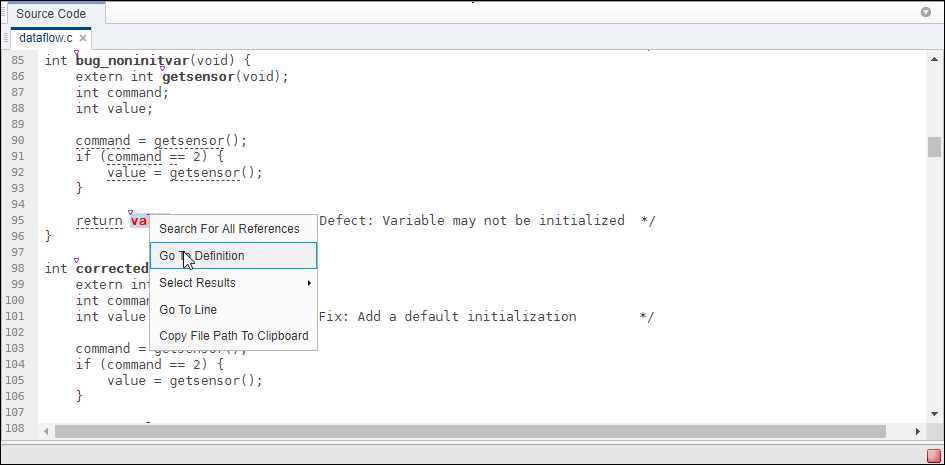
예를 들어, 변수를 마우스 오른쪽 버튼으로 클릭하면 다음 옵션을 사용하여 코드를 조사하고 탐색할 수 있습니다.
Search For All References — Code Search 창에 모든 참조를 나열합니다. 이 소프트웨어는 전역 및 지역 변수, 함수, 유형 및 클래스에 대해 이 기능을 지원합니다.
Go To Definition —
i의 정의가 포함된 코드 줄로 이동합니다. 이 소프트웨어는 전역 및 지역 변수, 함수, 유형 및 클래스에 대해 이 기능을 지원합니다. Polyspace®에 대한 정의가 없는 경우 해당 옵션을 선택하면 선언으로 이동합니다.Select Results –– Results Details 창에 선택한 결과에 대한 자세한 정보를 표시하고 Source Code 창에 결과를 고정합니다.
현재 검색 결과에서 벗어난 후 Result Details 창의
 아이콘을 사용하여 다시 돌아오세요.
Go To Line — 줄로 이동 대화 상자를 엽니다. 줄 번호를 지정하고 Enter를 클릭하면 소프트웨어가 지정된 코드 줄을 표시합니다.
Current Source File 또는 All Source Files에서 선택 항목의 인스턴스를 검색하려면 마우스 오른쪽 버튼을 클릭하기 전에 선택 항목을 더블 클릭하세요.
매크로 확장
소스 코드 보기에서 소스 코드 매크로의 내용을 볼 수 있습니다. 코드 정보 표시줄에는 매크로가 있는 소스 코드 줄을 식별하는  아이콘이 표시됩니다.
이 아이콘을 클릭하면 소프트웨어가 다음 줄에 매크로 내용을 표시합니다.
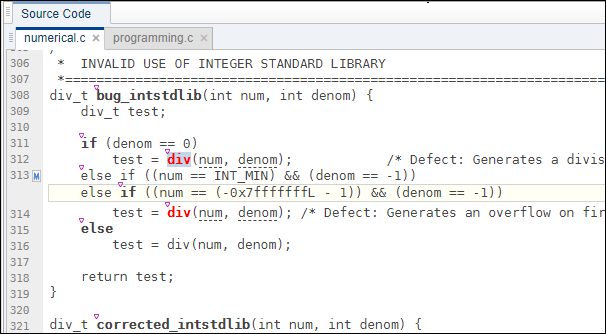
일반 소스 코드를 다시 표시하려면 아이콘을 다시 클릭하세요.
참고
Result Details 창을 사용하면 선택한 검사가 매크로 내에 있는 경우 매크로의 내용을 볼 수도 있습니다.
Source Code 창에서 OSEK API 매크로를 확장할 수 없습니다.
코드 블록 보기
Source Code 창에서 코드 블록을 강조 표시하려면 여는 중괄호나 닫는 중괄호를 클릭합니다. 브레이스 자체가 강조 표시되어 있으면 브레이스를 두 번 클릭합니다.
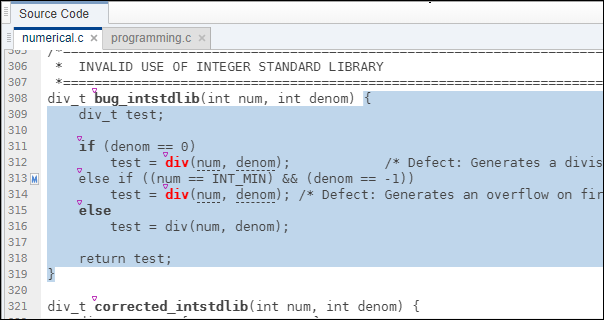
코드에서 모델로 이동
Simulink®에서 생성된 코드에 Polyspace를 실행하고 결과를 Polyspace Access에 업로드하면 Polyspace Access의 소스 코드에서 모델의 블록으로 이동할 수 있습니다.
Polyspace Access 웹 인터페이스의 Source Code 창에서 코드 주석의 링크는 후속 코드 줄을 생성하는 블록을 표시합니다. 모델에서 블록을 보려면:
링크를 마우스 오른쪽 버튼으로 클릭하고 Copy MATLAB Command to Highlight Block를 선택하세요.
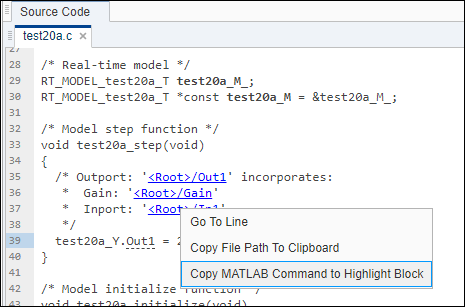
이 작업은 블록을 강조 표시하는 데 필요한 MATLAB® 명령을 복사합니다. 해당 명령은
Simulink.ID.hilite(Simulink) 함수를 사용합니다.MATLAB 편집기에서 복사한 명령을 붙여넣고 모델을 열어둔 채로 실행합니다.

