이 페이지의 내용은 이전 릴리스에 관한 것입니다. 해당 영문 페이지는 최신 릴리스에서 제거되었습니다.
Eclipse에서 Polyspace as You Code에 대한 체커(검사 항목) 구성
Eclipse®에서 Polyspace™ as You Code를 사용하여 결함과 코딩 규칙 위반 사항을 확인할 수 있습니다. 기본 분석은 기본 Polyspace Bug Finder™ 결함을 확인합니다. 다른 결함과 코딩 규칙 위반 사항을 확인하려면 Polyspace as You Code 확장 기능을 구성하세요.
체커(검사 항목)를 구성하려면 기존 구성을 재사용할 수 있습니다. 혹은 IDE에서 직접 체커(검사 항목)를 구성할 수도 있습니다. Polyspace 데스크톱 및 서버에서 동일한 워크플로는 Prepare Checkers Configuration for Polyspace Bug Finder Analysis (Polyspace Bug Finder)를 참조하세요.
사용 가능한 리소스나 아티팩트에 따라 다음 방법 중 하나를 사용하여 Eclipse용 Polyspace as You Code 확장 프로그램에서 체커(검사 항목)를 구성합니다.
기존 체커(검사 항목) 활성화 파일 사용
체커(검사 항목) 활성화 파일(XML)이나 사용자 정의 코딩 표준(.pschk)을 사용하여 체커(검사 항목)를 구성할 수 있습니다. 체커(검사 항목) 활성화 파일은 Bug Finder 결함과 외부 코딩 규칙 세트를 활성화합니다. 사용자 정의 코딩 표준을 사용하면 기존 코딩 표준이 요구 사항을 충족하지 못할 때 프로젝트와 특별히 관련된 코딩 규칙을 단일 표준으로 수집할 수 있습니다. 다음 아티팩트 중 하나가 있는 경우 환경 설정 창에서 해당 경로를 지정하세요.
Configuration 창에서
 를 클릭하여 환경 설정 창을 엽니다.
Analysis 노드의 Checkers File 설정에서 체커(검사 항목) 활성화 파일이나 사용자 정의 코딩 표준 파일의 전체 경로를 입력합니다.
선택적으로 체커(검사 항목) 선택을 수정할 수 있습니다. Configuration 섹션에서 체커(검사 항목) 구성 아이콘  을 클릭하여 체커(검사 항목) 선택 창을 엽니다. 체커(검사 항목) 선택을 수정한 다음 변경 사항을 저장합니다. 창을 닫으려면 Finish를 클릭하세요.
프로젝트에서 체커(검사 항목) 구성 가져오기
Polyspace 데스크톱 프로젝트 파일(.psprj)이 있으면 해당 파일에서 체커(검사 항목) 구성을 가져올 수 있습니다. 명령줄에 다음을 입력합니다.
ps-migrate-checkers-selection -import-options-from-psprj PathToProject명령
ps-migrate-checkers-selection는polyspaceroot\polyspace\bin\archpolyspacerootarchwin64,glnxa64, 또는maci64중 하나입니다.PathToProject는 Polyspace 데스크톱 프로젝트의 전체 경로입니다.
명령을 실행하면 Polyspace는 가져온 체커(검사 항목) 구성을 사용하여 체커(검사 항목) 활성화 파일을 만듭니다. 체커(검사 항목) 활성화 파일은 .psprj 파일과 같은 위치에 있는 import라는 하위 폴더에 저장됩니다. Checkers File 설정의 활성화 파일을 사용하세요.
또는 Polyspace Platform 사용자 인터페이스에서 .psprj 파일을 열어 .psprj 프로젝트 파일을 .psprjx 프로젝트 파일로 가져올 수 있습니다. Polyspace는 .psprj 파일의 체커(검사 항목) 구성을 사용하여 체커(검사 항목) 활성화 파일을 만듭니다. 체커(검사 항목) 활성화 파일의 경로를 알아보려면 Configuration로 가서 Static Analysis 탭을 선택하세요. 경로는 Defects and Coding Standards > Checkers activation file 아래에 있습니다. Checkers File 설정에서 체커(검사 항목) 활성화 파일의 경로를 지정합니다.
자세한 내용은 Eclipse에서 Polyspace as You Code 분석에 대한 빌드 옵션 생성를 참조하세요.
체커(검사 항목) 구성 생성
체커(검사 항목) 활성화 파일(XML)이 없는 경우 체커(검사 항목) 선택 창을 사용하여 만들 수 있습니다. 체커(검사 항목) 선택 창에서 사용자 정의 코딩 표준 (.pschk)를 만드는 것은 지원되지 않습니다. 사용자 정의 코딩 표준을 만드는 방법에 대한 자세한 내용은 Create User-Defined Coding Standard by Using Polyspace Bug Finder Checkers (Polyspace Bug Finder)를 참조하세요.
체커(검사 항목) 선택 창을 열려면 Configuration 창에서 체커(검사 항목) 구성 아이콘
을 선택하세요.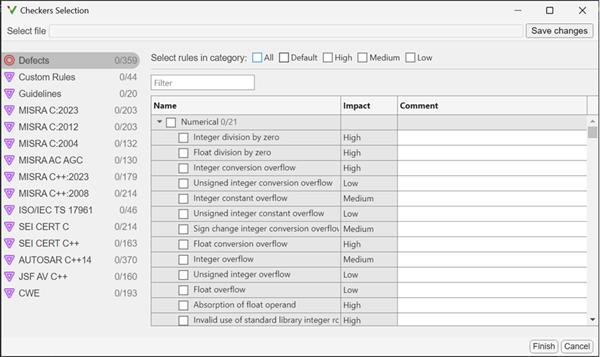
체커(검사 항목) 선택 창에서 활성화하려는 체커(검사 항목)를 선택합니다. 또한 All, Default, High, Medium, Low와 같은 미리 정의된 결함 체커(검사 항목) 범주를 활성화할 수 있습니다. Classification of Defects by Impact (Polyspace Bug Finder) 항목을 참조하십시오. 마찬가지로, 표준에 따라 정의된 사전 정의된 코딩 규칙 세트를 활성화할 수 있습니다.
Guidelines > Software Complexity 체커(검사 항목)를 선택할 때 임계값을 검토하세요. 기본 임계값이 허용되지 않는 경우 Threshold 열에 적절한 임계값을 지정하세요.
지침 확인(-지침)(Polyspace Bug Finder)을 참조하세요.Custom Rules를 선택할 경우, 규칙의 Pattern과 Convention을 검토하세요.
사용자 정의 규칙(-custom-rules) 확인(Polyspace Bug Finder)을 참조하세요.Bug Finder 결함이나 코딩 규칙 체커(검사 항목)를 사용자 분류 태그를 사용하여 분류하려면 체커(검사 항목) 선택 창의 Comment 열에 텍스트를 입력합니다. Polyspace는 데스크톱 인터페이스, Polyspace Access™ 또는 Polyspace as You Code 플러그인에서 결과를 검토할 때 해당 텍스트를 Results Details 창과 Results List의 Detail 열(사용 가능한 경우)에 표시합니다.
참고
체커(검사 항목) 선택 창에 입력한 사용자 정의 텍스트는 다음에서 생략됩니다.
생성된 리포트.
Polyspace 데스크톱 인터페이스를 열면 Polyspace Access의 결과가 표시됩니다. 이 제한은 Bug Finder 체커(검사 항목)에만 적용됩니다.
Save changes를 클릭하여 선택 항목을 재사용 가능한 체커(검사 항목) 활성화 파일로 저장합니다. 창을 닫으려면 Finish를 클릭하세요.
나중에 체커(검사 항목) 활성화 파일을 Checkers File의 입력으로 재사용할 수 있습니다.
체커(검사 항목) 동작 수정
Bug Finder 결함 체커(검사 항목)과 코딩 규칙의 기본 동작을 수정하려면 분석 옵션을 사용하세요. 기본 체커(검사 항목) 동작을 수정하는 분석 옵션 목록은 Modify Default Behavior of Bug Finder Checkers (Polyspace Bug Finder)를 참조하세요.
Polyspace as You Code에서 분석 옵션을 지정하려면:
Other Analysis Options File 필드에 지정된 옵션 파일에 분석 옵션을 추가합니다. 이 설정은 환경 설정 창의 Analysis 노드에 있습니다. 한 줄에 하나의 분석 옵션이 포함된 텍스트 파일의 경로를 지정하세요. 예를 들어,
-code-behavior-specifications(Polyspace Bug Finder) 및유효한 부울 유형(-boolean-types)(Polyspace Bug Finder) 분석 옵션을 추가하려면 옵션 파일에 다음 줄을 추가합니다.여기서-code-behavior-specifications file1 -boolean-types boolean1_t,boolean2_t
file1는 코드 동작 사양 파일(XML)이고boolean1_t,boolean2_t는 부울 유형입니다.옵션 파일이 없으면 필요한 옵션이 포함된 옵션 파일을 만드세요. Other Analysis Options File 필드에 새 옵션 파일의 경로를 지정하세요. Options Files for Polyspace Analysis (Polyspace Bug Finder) 항목을 참조하십시오.
참고 항목
도움말 항목
- Polyspace Bug Finder Defects Checkers Enabled by Default (Polyspace Bug Finder)
- Options Files for Polyspace Analysis (Polyspace Bug Finder)
- Polyspace as You Code에서 체커(검사 항목) 비활성화
- Modify Default Behavior of Bug Finder Checkers (Polyspace Bug Finder)

