이 번역 페이지는 최신 내용을 담고 있지 않습니다. 최신 내용을 영문으로 보려면 여기를 클릭하십시오.
명령 창
R2026a명령줄에 명령문을 입력합니다.
설명
명령 창에서는 프롬프트(>>)로 표시된 명령줄에 개별 명령문을 입력할 수 있습니다. 명령문을 입력하면 명령 창에 결과가 표시됩니다.
예를 들어 a 변수를 생성하기 위해 명령줄에 a = 1을 입력하고 Enter 키를 누르면 MATLAB®은 변수를 작업 공간에 추가하고 결과를 명령 창에 표시합니다. 출력 표시를 하지 않으려면 명령문 끝에 세미콜론을 붙입니다(a = 1;).
출력 변수를 지정하지 않으면 MATLAB은 answer를 뜻하는 변수 ans를 사용하여 계산 결과를 저장합니다. 반환되는 출력값을 변수에 할당하지 않는 명령을 실행할 때마다 ans의 값이 달라집니다.
이 표는 명령 창에서 수행할 수 있는 몇 가지 추가 동작을 설명합니다.
| 동작 | 동작을 수행하는 방법 |
|---|---|
명령문을 실행하기 전에 먼저 여러 개의 라인에 여러 명령문을 입력합니다. | 명령문 사이에 Shift+Enter를 누르면서 명령줄에 여러 개의 명령문을 입력합니다.
|
명령줄에서 명령문을 실행하지 않고 명령문을 지웁니다. | Esc 키를 누릅니다. |
이전 명령문을 다시 호출합니다. | 위쪽 화살표↑를 누릅니다. 명령 내역 창이 열리고 이전 명령문의 로그가 표시됩니다. 특정 명령문을 다시 호출하려면 명령문의 일부를 입력한 다음 위쪽 화살표 키를 누르십시오. 예를 들어, |
명령 창의 내용을 지웁니다. |
텍스트를 지우지 않고 명령 창 내용을 지우려면, |
명령 창에 이미 있는 명령문을 평가합니다. | 명령문을 선택하고 마우스 오른쪽 버튼을 클릭한 다음 선택 항목 실행을 선택하면 됩니다. |
현재 명령줄에 있는 코드의 일부만 실행합니다. | 명령줄에서 코드를 선택하고 Enter 키를 누릅니다.
|
| 키보드를 사용하여 링크를 엽니다. | 커서를 링크 위치에 둔 상태에서 Ctrl+Enter를 누릅니다. |
키보드를 사용하여 명령 창 스크롤 버퍼 영역의 이전 명령과 출력으로 이동합니다. (R2024a 이후) | Shift+Tab을 누릅니다. 커서는 마지막 출력이나 명령으로 이동합니다. 위쪽 화살표와 아래쪽 화살표 키를 사용하여 스크롤 버퍼 영역 내에서 이전 명령과 출력 사이를 이동합니다. 명령 프롬프트로 다시 돌아가려면 Tab을 누릅니다. |

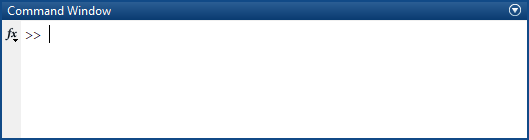
명령 창 열기
명령 창은 항상 열려 있습니다. 명령 창이 숨겨진 경우 이를 표시하려면 사이드바에서 해당 아이콘을 클릭하십시오. 예를 들어 명령 창이 MATLAB 데스크탑 하단의 디폴트 위치에 있는 경우 하단 사이드바에서 명령 창 아이콘 을 클릭하십시오.

명령 창을 데스크탑의 왼쪽, 오른쪽 또는 아래쪽으로 이동하려면 명령 창이나 이 창의 아이콘을 새 위치로 끌어서 놓으십시오. 명령 창을 데스크탑의 가운데로 이동하려면 명령 창의 상단에 있는 명령 창 동작 버튼 을 클릭하고 명령 창 이동 > 가운데를 선택합니다. 명령 창을 도킹 해제하려면 명령 창 도킹 해제를 선택합니다.
명령 창을 디폴트 위치와 크기로 복원하려면 홈 탭으로 이동한 다음 환경 섹션에서 레이아웃을 클릭하십시오. 그런 다음 사전 구성된 데스크탑 레이아웃 옵션 중 하나를 선택합니다.
예제
명령 창에 변수 및 호출 함수를 생성합니다.
명령줄에 다음 명령문을 입력하여 a 변수를 생성합니다. 그러면 MATLAB은 a 변수를 작업 공간에 추가하고 결과를 명령 창에 표시합니다.
a = 1
a = 1
출력 변수를 지정하지 않고 sin 함수를 호출하여 a의 사인을 계산하면 MATLAB은 ans 변수를 사용하여 계산 결과를 저장합니다.
sin(a)
ans = 0.8415
b 변수를 생성하고 명령문 끝에 세미콜론을 붙이면 MATLAB은 계산을 수행하되 명령 창에 출력값을 표시하지 않습니다.
b = a + 2;
같은 라인에 여러 명령문을 입력합니다. 각 명령문의 끝에 쉼표나 세미콜론을 붙여 명령문을 구분합니다. 쉼표로 끝나는 명령문은 결과값을 표시하는 반면, 세미콜론으로 끝나는 명령문은 결과값을 표시하지 않습니다.
A = magic(5), B = ones(5) * 4.7; C = A./B
A =

    17    24     1     8    15
    23     5     7    14    16
     4     6    13    20    22
    10    12    19    21     3
    11    18    25     2     9


C =

    3.6170    5.1064    0.2128    1.7021    3.1915
    4.8936    1.0638    1.4894    2.9787    3.4043
    0.8511    1.2766    2.7660    4.2553    4.6809
    2.1277    2.5532    4.0426    4.4681    0.6383
2.3404 3.8298 5.3191 0.4255 1.9149선 플롯을 만들고 명령 창으로 포커스를 가져옵니다.
명령줄에 해당 명령문을 입력하여 선 플롯을 생성하면 MATLAB은 해당 선 플롯을 포함하는 Figure를 생성합니다. 포커스는 Figure로 이동합니다.
x = 0:pi/100:2*pi;
y = sin(x);
plot(x,y)

명령 창으로 포커스를 다시 가져옵니다.
commandwindow
프로그래밍 방식으로 사용
팁
현재 명령 창의 크기에서 명령 창에 표시되는 열과 행의 개수를 확인하려면 명령 창에
matlab.desktop.commandwindow.size를 입력하십시오. MATLAB은 열과 행의 개수를 각각 반환합니다. 예를 들면 다음과 같습니다.matlab.desktop.commandwindow.size
ans =
   133    24
명령 창 설정에서 행렬 표시 너비를 80개 열로 설정이 선택되어 있다면 열 개수는 80이 됩니다. 자세한 내용은 명령 창 설정 수정하기 항목을 참조하십시오.
명령 창에서 변수의 값이나 텍스트를 표시하고 싶다면
disp함수를 사용합니다. 예를 들어, 이 코드는 변수를 만들고 그 값을 명령 창에 표시합니다.A = [15 150]; disp(A)
15 150
fprintf함수를 사용하여 텍스트를 표시할 수도 있습니다.
버전 내역
R2006a 이전에 개발됨

