이 번역 페이지는 최신 내용을 담고 있지 않습니다. 최신 내용을 영문으로 보려면 여기를 클릭하십시오.
파일과 폴더 관리하기
R2026a다음 표에는 툴스트립과 파일 패널에서 로컬 드라이브와 네트워크 드라이브의 파일이나 폴더 만들기, 열기, 이동, 이름 바꾸기를 수행하는 방법이 나와 있습니다. 파일 패널을 열려면 사이드바에서 파일 아이콘  을 클릭하십시오. 시스템에 MATLAB Connector가 설치되어 있는 경우, MATLAB®에서도 MATLAB Drive™의 파일과 폴더에 액세스할 수 있습니다.
| 동작 | 툴 워크플로 | 함수를 사용한 다른 방법 |
|---|---|---|
| 폴더 만들기 | 홈 탭에서 새로 만들기 > 폴더를 선택합니다. 또는 파일 패널에서 공백을 마우스 오른쪽 버튼으로 클릭한 다음 새로 만들기 > 폴더를 선택합니다. MATLAB이 현재 폴더에 |
mkdir("parentFolder","newdir"); |
| 파일 만들기 | 홈 탭의 파일 섹션에서 새로 만들기 또는 파일 패널에서 공백을 마우스 오른쪽 버튼으로 클릭하고 새로 만들기를 선택한 다음 생성할 파일 형식을 선택합니다. |
edit("mytext.txt"); edit("readme.md") |
| 파일이나 폴더 이동 | 파일 패널에서 항목을 클릭하여 끌어서 놓습니다. 검색 경로에 있을 때는 폴더를 이동할 수 없습니다. |
movefile("myfile.m","d:/work"); |
| 파일이나 폴더 이름 바꾸기 | 파일 패널에서 항목을 마우스 오른쪽 버튼으로 클릭하고 이름 바꾸기를 선택합니다. 또는 F2 키를 누릅니다. macOS에서는 대신 Enter 키를 누릅니다. 파일 이름은 영문자로 시작해야 하며 영문자, 숫자, 밑줄을 포함할 수 있습니다. |
movefile("myfile.m","oldfile.m"); |
| MATLAB에서 파일 열기 | 홈 탭의 파일 섹션에서 열기 파일 패널에서 파일을 더블 클릭하거나 파일을 선택하고 Enter 키를 누를 수도 있습니다. macOS에서는 대신 Command+아래쪽 화살표를 누릅니다. 파일 형식이 다른 애플리케이션이나 툴과 연결되어 있는 경우에도 파일을 편집기에서 텍스트 파일로 열려면 파일 섹션에서 열기 > 텍스트로 열기를 클릭하십시오. |
|
| 다른 프로그램에서 파일 열기 | 파일 패널에서 파일을 마우스 오른쪽 버튼으로 클릭하고 MATLAB 외부에서 열기를 선택합니다. 운영 체제가 파일 형식에 맞춰 연결하는 애플리케이션이나 툴에서, 파일이 열립니다. | |
| 최근에 연 파일 다시 열기 | 홈 탭의 파일 섹션에서 열기 | 없음 |
| 마지막으로 닫은 파일 다시 열기 | 홈 탭의 파일 섹션에서 열기 > 마지막으로 닫은 파일 다시 열기를 클릭합니다. 또는 Ctrl+Shift+T를 누릅니다. | 없음 |
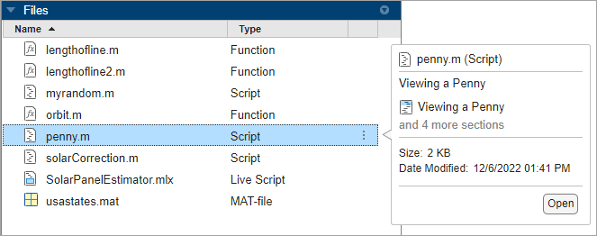
| 파일을 열지 않고 파일 내용 미리보기 | 파일 패널에서 파일을 마우스 오른쪽 버튼으로 클릭하고 미리보기를 선택합니다. 파일 이름 또는 폴더 이름의 오른쪽에 있는 미리보기 버튼 을 클릭할 수도 있습니다.
| 없음 |
| Markdown 파일 내용 미리보기 | MATLAB에서 Markdown 파일을 열면 편집기에서 Markdown 파일의 오른쪽에 파일 미리보기가 표시됩니다. 파일을 편집하면 편집기가 미리보기를 업데이트합니다. 미리보기를 닫으려면 보기 탭으로 이동하고 미리보기 섹션에서 Markdown 버튼을 클릭하여 끄십시오. 미리보기에서는 Markdown과 MATLAB 코드의 구문이 강조 표시되어 나타납니다. 편집기는 외부 웹페이지의 이미지를 미리보기에 렌더링하지 않습니다. | 없음 |
| 파일이나 폴더 삭제 | 파일 패널에서 파일이나 폴더를 선택하고 Delete 키를 누릅니다. 기본적으로 MATLAB은 운영 체제 설정에 따라 파일과 폴더를 삭제하거나 재활용합니다. 시스템 설정이 재활용으로 설정된 경우 선택 항목을 영구적으로 제거하려면 Shift+Delete를 누르십시오. Linux® 시스템의 경우 MATLAB에서 삭제된 파일을 임시 폴더로 옮기도록 지정할 수 있습니다. 홈 탭의 환경 섹션에서 설정을 클릭합니다. MATLAB > 일반을 선택하고 파일 삭제 설정을 수정합니다. | 파일을 삭제하려면 delete("myfile.m");기본적으로 파일은 영구적으로 제거됩니다. 대신, 삭제된 파일을 임시 폴더로 이동하려면 폴더를 삭제하려면 |
| MATLAB Drive 최근 항목 보기 | 파일 패널에서 MATLAB Drive 파일 또는 폴더를 마우스 오른쪽 버튼으로 클릭하고 MATLAB Drive > 최근 항목 보기를 선택합니다. | 없음 |
| MATLAB Drive 온라인 열기 | 파일 패널에서 MATLAB Drive 파일 또는 폴더를 마우스 오른쪽 버튼으로 클릭하고 MATLAB Drive > MATLAB Drive Online으로 이동을 선택합니다. | 없음 |

MATLAB Online에서 파일과 폴더 관리하기
MATLAB Online™을 사용하면 표준 웹 브라우저에서 MATLAB에 액세스할 수 있습니다. MATLAB Online에서는 MATLAB Drive에 있는 파일과 폴더에만 액세스할 수 있으며 일부 파일 동작은 지원되지 않습니다.
MATLAB Online에서 파일에 액세스하는 방법에 대한 자세한 내용은 MATLAB Online에서 파일에 액세스하기 항목을 참조하십시오.
참고 항목
edit | mkdir | open | movefile | rmdir | delete | recycle

