간단한 애니메이션 만들기
R2026b애니메이션은 시간 경과에 따라 변화하는 데이터를 시각화하는 효과적인 방법입니다. 이 예제에서는 간단한 애니메이션을 만드는 기본 단계를 보여줍니다. 애니메이션을 만드는 더 많은 방법을 보려면 애니메이션 기법 항목을 참조하십시오.
Figure 및 좌표축 설정하기
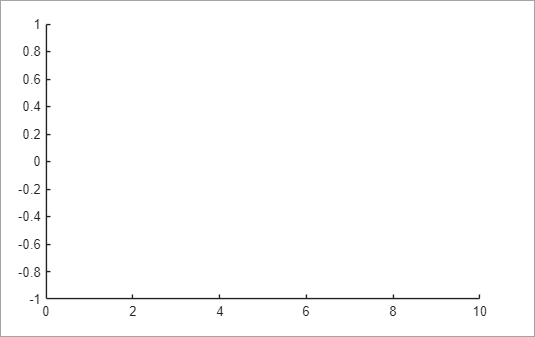
애니메이션을 위한 Figure와 좌표축부터 설정합니다. xlim, ylim, zlim 함수를 사용하여 각 좌표축의 제한을 설정합니다. 제한을 설정하면 자동 축 제한 계산이 비활성화되는데, 이로 인해 애니메이션이 깜박이거나 느려질 수 있습니다.
figure
xlim([0 10])
ylim([-1 1])
zlim([-1 1])
객체 초기화하기
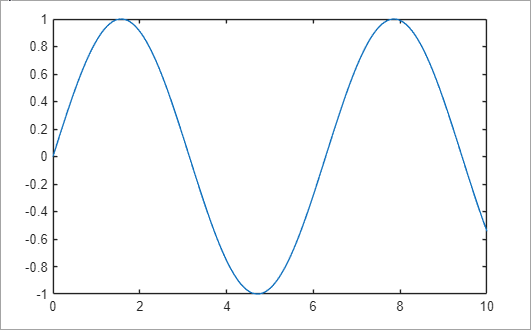
애니메이션을 적용할 객체를 만듭니다. 예를 들어, 사인파를 따라 움직이는 마커의 애니메이션을 만들려면 먼저 사인파를 플로팅하십시오. 그런 다음 마커를 만들고 이를 변수에 저장하면 나중에 마커의 속성에 액세스할 수 있습니다.
x = linspace(0,10,500);
y = sin(x);

plot(x,y)
hold on
mkr = scatter(NaN,NaN,[],"red","filled");
hold off
애니메이션을 업데이트하는 루프 만들기
루프를 사용하여 객체의 속성을 업데이트합니다. 이 루프는 객체가 시간 경과에 따라 변화하는 방식을 정의합니다. 경우에 따라 MATLAB®은 코드 실행이 완료될 때까지 화면을 업데이트하지 않습니다. drawnow 함수를 사용하여 애니메이션이 진행되는 내내 화면에 업데이트 내용을 표시합니다.
for i = 1:length(x)
    mkr.XData = x(i);
    mkr.YData = y(i);
    drawnow
end

속도 제어하기
애니메이션 속도를 제어하려면 Figure 데이터를 업데이트한 후에 pause 함수를 사용하십시오. pause 지속 시간을 조정하여 애니메이션 재생 속도를 제어합니다. 예를 들어, 루프에서 지속 시간이 0.05초인 pause를 사용하여 애니메이션 속도를 늦출 수 있습니다. pause 함수가 Figure를 업데이트하므로, drawnow 함수를 사용하여 강제로 업데이트할 필요는 없습니다.
for i = 1:length(x)
    mkr.XData = x(i);
    mkr.YData = y(i);
    pause(0.05)
end
성능 최적화하기
애니메이션 성능 최적화 기법은 여러 가지가 있습니다. 예를 들어, 선 애니메이션을 만들 때 스트리밍 데이터의 선 애니메이션 생성에 최적화된 animatedline 함수를 사용할 수 있습니다. 자동 축 제한 계산 비활성화, drawnow 함수 사용의 전략적 제한 등 일반적인 그래픽스 기법을 사용하여 애니메이션 성능을 개선할 수도 있습니다.
자세한 내용은 Improve Graphics Performance 항목을 참조하십시오.
애니메이션 저장하기
getframe 및 movie 함수를 사용하여 애니메이션을 녹화하고 재생할 수 있습니다. exportgraphics 함수를 사용하여 애니메이션을 GIF 파일로 저장할 수도 있습니다. 자세한 내용과 예제는 애니메이션 기법 항목을 참조하십시오.
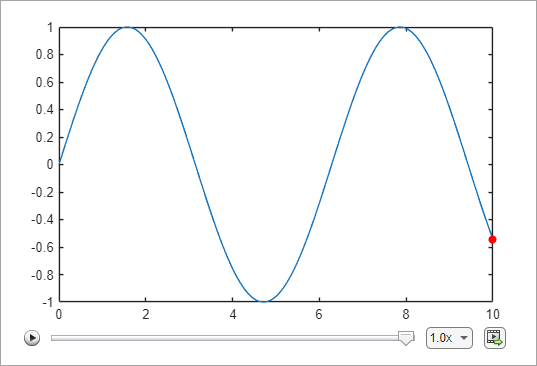
라이브 스크립트에서는 애니메이션 재생이 완료된 후 Figure 창 내에 재생 컨트롤이 나타납니다. 이러한 재생 컨트롤을 사용하면 전체 라이브 스크립트를 다시 실행할 필요 없이 애니메이션을 재생하고 개별 프레임을 탐색할 수 있습니다. 라이브 스크립트의 애니메이션을 동영상 또는 애니메이션 GIF 파일로 내보내려면 애니메이션 재생 컨트롤에서 애니메이션 내보내기 버튼  을 사용하십시오. 프레임 수가 10개 이하인 애니메이션의 경우 애니메이션 재생 컨트롤이 나타나지 않으며,
movie 함수로 생성된 애니메이션에는 컨트롤이 지원되지 않습니다.
예를 들어, 라이브 스크립트에서 사인파 애니메이션을 실행하면 애니메이션이 완료된 후 Figure 창 내에 재생 컨트롤이 나타납니다.
참고 항목
함수
drawnow|pause|exportgraphics|getframe|movie

