이 번역 페이지는 최신 내용을 담고 있지 않습니다. 최신 내용을 영문으로 보려면 여기를 클릭하십시오.
MATLAB Course Designer를 사용하여 MATLAB 연습문제 만들기
이 예제는 MATLAB® Course Designer™에서 MATLAB 연습문제를 교육과정에 추가하는 방법을 보여줍니다.

MATLAB 연습문제는 학습자가 작업에 대한 답안을 제출하면 자동화된 평가와 피드백을 받을 수 있습니다. MATLAB 연습문제의 예는 MATLAB Onramp 같은 교육과정을 참조하십시오.
MATLAB Course Designer에 대한 자세한 내용은 MATLAB Course Designer를 사용하여 교육과정 만들기 항목을 참조하십시오.
교육과정 만들기
LMS(학습 관리 시스템)에서 또는 course-designer.mathworks.com에서 MATLAB and Simulink® Online™ Courses를 엽니다. MATLAB and Simulink Online Courses를 LMS에 연동하는 방법에 대한 자세한 내용은 LMS(학습 관리 시스템)에 MATLAB and Simulink Online Courses 연동하기 항목을 참조하십시오.
MATLAB Course Designer를 열려면 Course Designer 시작을 클릭합니다. 교육과정 만들기를 클릭하여 새 교육과정을 만듭니다. 교육과정 제목을 선택합니다.

연습문제 만들기
MATLAB 연습문제를 추가하려면 다음 단계를 따르십시오.
모듈 추가를 클릭하여 교육과정 모듈을 추가합니다.
모듈 창을 확장합니다.
학습 활동 추가 > MATLAB 연습문제를 클릭하여 MATLAB 연습문제를 모듈에 추가합니다.
Untitled MATLAB 연습문제 옆에 있는 편집을 클릭하여 연습문제를 편집합니다.

제목 추가하기
연습문제 제목은 학습자에게 연습문제에 대해 예상되는 내용을 알려줍니다. 학습 활동의 범위를 정의하는 제목이 바람직하며, 특히 모듈 제목 및 모듈 내 다른 학습 활동과의 관계 속에서 그 범위가 명확히 나타나는 제목이어야 합니다.
제목을 추가하려면 연습문제 편집 창의 왼쪽 탐색 창에서 제목을 클릭합니다. 제목 창이 열립니다. 연습문제 제목 텍스트 상자에 연습문제의 제목을 입력합니다.

배경 추가하기
작업 배경은 학습자가 연습문제를 완료하기 위해 수행해야 하는 작업에 대한 맥락을 제공합니다. 작업 배경을 사용하여 학습 목표를 설명하고 학습자가 작업을 완료하기 위해 알아야 하는 개략적인 정보를 제공합니다.
왼쪽 탐색 창에서 배경을 클릭합니다. 배경 창이 열립니다. 텍스트 상자에 작업 배경을 입력합니다.

작업 설명 추가하기
작업 설명은 학습자가 작업을 완료하기 위해 따라야 할 지침을 제공합니다. 사용해야 하는 함수나 변수 이름과 같은 구체적인 지침을 제공하십시오.
왼쪽 탐색 영역에서 작업을 클릭합니다. 작업 창이 열립니다. 텍스트 상자에 작업 설명을 입력합니다.

작업 패널에서 제목, 배경 텍스트, 작업을 미리 보려면 미리보기 새로 고침을 클릭합니다.
시작 코드 추가하기
왼쪽 탐색 창에서 시작 코드 및 답안을 클릭합니다.
시작 코드는 학습자가 연습문제를 열 때 표시되는 코드 조각이 포함된 MLX(*.mlx) 파일입니다.
연습문제는 빈 시작 코드 파일로 시작할 수도 있고, 업로드를 클릭하여 MLX(*.mlx) 파일을 업로드할 수도 있습니다. 파일을 편집하려면, 연습문제 편집 창을 닫고 시작 코드 파일 startingCode.mlx에 콘텐츠를 추가합니다.
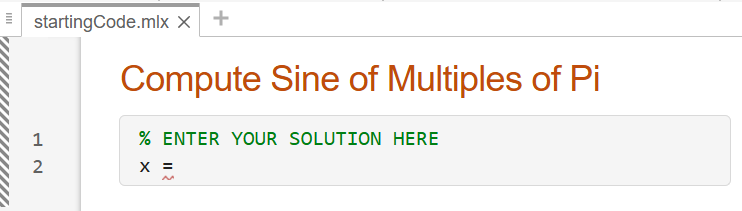
파일을 저장합니다. 연습문제 편집 창을 다시 열려면, 왼쪽에 있는 작업 창에서 연습문제 편집을 클릭합니다.
답안 추가하기
왼쪽 탐색 창에서 시작 코드 및 답안을 클릭합니다.
답안은 작업에 대한 답안이 포함된 MLX(*.mlx) 파일입니다. 답안을 기반으로 테스트를 추가하여 학습자 답안을 평가할 수 있습니다. 또한 왼쪽 탐색 창에서 학습자가 답안을 볼 수 있도록 허용을 선택하여 학습자가 정답을 확인하도록 할 수 있습니다.
연습문제는 빈 답안 파일로 시작할 수도 있고, 업로드를 클릭하여 MLX(*.mlx) 파일을 업로드할 수도 있습니다. 파일을 편집하려면, 연습문제 편집 창을 닫고 답안 파일 solution.mlx에 콘텐츠를 추가합니다.

파일을 저장합니다. 연습문제 편집 창을 다시 열려면, 왼쪽에 있는 작업 창에서 연습문제 편집을 클릭합니다.
지원 파일 추가하기
왼쪽 탐색 창에서 지원 파일을 클릭합니다. 지원 파일을 추가하려면 업로드를 클릭합니다. 학습자 답안과 모범 답안 둘 다 지원 파일에 액세스할 수 있습니다.
다음과 같은 파일 형식은 지원되지 않습니다.
EXE(*.exe)
SH(*.sh)
JS(*.js)
평가 추가하기
평가를 사용하여 학습자 답안이 올바른 결과를 산출하는지 확인할 수 있습니다. 또한 학습자 답안에 특정 키워드나 함수가 포함되어 있는지, 아니면 제외되어 있는지 검사할 수 있습니다.
왼쪽 탐색 창에서 평가를 클릭합니다.
평가를 추가하려면 모범 답안이 있어야 합니다. 답안 실행을 클릭하여 테스트에서 액세스할 수 있는 작업 공간 변수를 생성합니다. 답안을 다시 실행하여 언제든지 작업 공간 변수를 다시 생성할 수 있습니다.
먼저, 학습자 답안에 sin 함수가 사용되었는지 검사하는 테스트를 추가합니다. 테스트 목록에서 Is Function/Keyword Absent?를 선택하고 추가를 클릭합니다. Is Function/Keyword Absent? 텍스트 상자에 sin을 입력합니다.
다음으로, x의 값이 올바른지 검사하는 테스트를 추가합니다. 테스트 목록에서 Is Variable Correct?를 선택하고 추가를 클릭합니다. Is Variable Correct? 목록에서 x를 선택합니다.
sinpi 함수는 정수 입력값에 대해 정수를 반환합니다. 허용오차 창을 확장하고 상대 허용오차와 절대 허용오차를 0으로 설정합니다. 소프트웨어가 사용하는 허용오차는 다음과 같습니다.
|xlearner-xsolution| ≤ max( (absolute tolerance), (relative tolerance) × max(xlearner,xsolution) ),
여기서 xlearner는 학습자 답안에 의해 생성된 변수이고 xsolution은 해당 답안에 의해 생성된 동일한 변수입니다.

MATLAB Course Designer에서의 테스트에 대한 자세한 내용은 MATLAB Course Designer에서 MATLAB 연습문제 평가 테스트하기 항목을 참조하십시오.
힌트 추가하기
학습자가 작업을 완료하는 데 도움이 되는 힌트를 제공할 수 있습니다. 추가 참조 정보를 제공하고, 흔히 하는 실수를 짚어주며, 사용해야 할 함수 등 중요한 내용을 학습자에게 알려주는 힌트가 바람직한 힌트입니다.
학습자가 작업을 수행할 때, 해당 작업에 대한 힌트는 학습자가 힌트 하이퍼링크를 클릭하기 전까지 숨겨져 있습니다.
왼쪽 탐색 영역에서 힌트를 클릭합니다. 힌트 창이 열립니다. 텍스트 상자에 힌트를 입력합니다.

연습문제 미리보기
학습자의 관점에서 연습문제가 어떻게 보이는지 미리 보려면 연습문제 편집 창을 닫고 학습자 미리보기를 클릭합니다.

다음 단계
연습문제 편집 창으로 돌아가려면 편집으로 돌아가기를 클릭합니다. 교육과정으로 돌아가려면 교육과정으로 돌아가기를 클릭합니다.
추가 모듈과 학습 활동을 교육과정에 추가할 수 있습니다. 교육과정이 준비되면 게시를 클릭합니다. 그런 다음 이 교육과정을 LMS에서 학습자에게 할당할 수 있습니다. 교육과정을 할당하는 방법에 대한 자세한 내용은 LMS 교육과정에 MATLAB and Simulink Online Courses 추가하기 항목을 참조하십시오.

