사용자가 Academic Teaching License를 시작할 수 있도록 지원하기
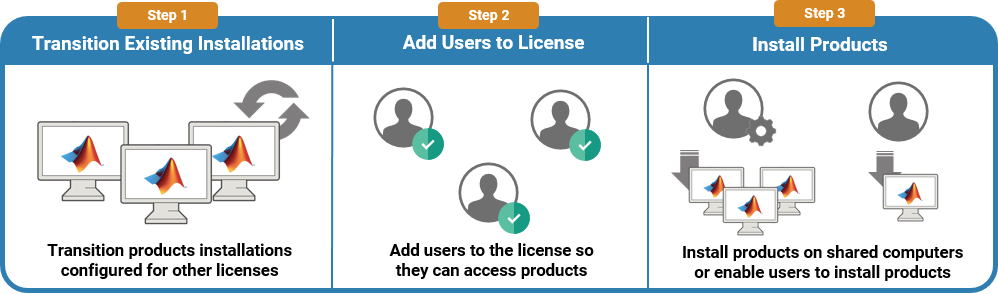
R2026bAcademic Teaching License 또는 Community and Technical College License는 개별 교수진과 학생들에게 MATLAB® 및 Simulink® 제품에 대한 액세스를 제공합니다. 사용자가 Academic Teaching License 또는 Community and Technical College License를 시작할 수 있도록 지원하려면 다음 단계를 따르십시오.
기존에 설치된 MATLAB을 새 라이선스로 전환합니다.
새 라이선스에 사용자를 추가합니다.
공유 컴퓨터(예: 컴퓨터 실습실이나 강의실에 있는 컴퓨터)에 제품을 설치하거나, 사용자가 개인 컴퓨터에 직접 제품을 설치할 수 있도록 합니다.
기존 설치 전환하기
다른 라이선스에 대해 구성된 기존의 MATLAB 설치가 있는 경우 해당 설치를 새 라이선스로 전환하십시오. 기존에 설치된 제품을 Academic Teaching License로 전환하기 항목을 참조하십시오.
라이선스에 사용자 추가하기
사용자를 라이선스에 추가하여 사용자가 MathWorks® 제품에 액세스하고 사용할 수 있도록 합니다. 다음 단계를 따르십시오.
라이선스 센터에서, 라이선스 목록 중 사용자를 추가하려는 라이선스를 클릭합니다. 이 라이선스를 보려면 소속 조직 이메일 주소를 사용하여 MathWorks 계정에 로그인되어 있는 상태여야 합니다.
라이선스의 사용자 관리 탭에서 사용자 추가/제거를 클릭하여 단일 사용자를 추가하거나, CSV(쉼표로 구분된 값) 파일을 사용하여 사용자 목록을 추가합니다. 라이선스 센터는 사용자 정보를 입력하는 데 사용할 수 있는 템플릿 CSV 파일을 제공합니다.
선택적으로, 사용자에게 라이선스에 추가되었다는 알림을 보내는 옵션을 선택합니다. 이 옵션을 선택하지 않으면 사용자가 알림을 받지 않습니다.
완료를 클릭합니다.
추가된 사용자가 이제 MathWorks 계정을 통해 라이선스에 연결됩니다. 계정이 없는 사용자의 경우 자동으로 계정이 생성됩니다. 사용자는 자신의 교육 기관 이메일 주소를 확인하고 계정 비밀번호를 생성하여 계정 설정을 완료하도록 요청하는 이메일을 받습니다.
사용자 관리 탭에는 라이선스에 추가된 사용자 목록, 추가할 수 있는 최대 사용자 수, 그리고 남은 사용자 수가 표시됩니다. 라이선스 수 한도에 도달한 경우, 추가하려는 새 사용자를 한 명 추가할 때마다 기존 사용자를 먼저 제거한 뒤 라이선스를 재할당해야 합니다.
컴퓨터 실습실 또는 강의실 컴퓨터에 MATLAB 설치하기
동일한 구성의 여러 컴퓨터에 MATLAB 제품을 설치하려면 다음을 수행하십시오.
비대화형 방식으로 제품 설치하기의 지침에 따라 먼저 모든 제품이 포함된 ISO를 다운로드한 다음, 명령줄에서 제품을 설치합니다.
(선택 사항) MATLAB Package Manager를 사용하여 각 컴퓨터에 지원 패키지를 설치합니다. 비대화형 방식으로 지원 패키지 설치하기 항목을 참조하십시오.
사용자에게 필요한 지원 패키지를 모르는 경우, 사용자가 MATLAB의 애드온 패널을 사용하여 지원 패키지를 직접 설치할 수 있습니다.
사용자가 제품을 설치할 수 있도록 하기
라이선스에 추가된 사용자는 개인 컴퓨터에 MATLAB을 설치할 수 있습니다.
사용자가 MATLAB을 설치하거나, 툴박스나 기타 제품을 MATLAB에 추가하거나, 기존에 설치된 MATLAB에 대한 업데이트를 받거나, 새로운 MATLAB 릴리스를 설치할 수 있도록 하려면 표준 설치에 나와 있는 관련 지침을 제공하십시오.
사용자가 Academic Teaching License 또는 Community and Technical College License를 통해 사용할 수 있는 기타 제품 및 서비스에 액세스할 수 있도록 하려면 다음 리소스를 제공하십시오.
MATLAB Online™에 액세스 — MATLAB Online은 MathWorks에서 호스트하는 컴퓨팅 리소스와 스토리지를 사용하여 표준 웹 브라우저에서 최신 릴리스의 MATLAB에 대한 액세스를 제공합니다. MATLAB Online을 열려면
matlab.mathworks.com으로 이동하여 MATLAB Online 열기를 클릭하십시오.온라인 교육에 액세스 — 대화형 방식의 자기 주도형 교육과정에 액세스하려면
matlab.mathworks.com의 온라인 교육 섹션을 참조하십시오.
기존에 설치된 MATLAB 관리하기
설치되어 있는 MATLAB의 최신 업데이트 버전을 설치하려면 오프라인 업데이트 패키지를 각 설치 환경으로 배포하십시오. 오프라인 컴퓨터에서 MATLAB 업데이트하기 항목을 참조하십시오.
이전 릴리스의 MATLAB을 컴퓨터에서 제거하려면 MATLAB 제거하기 항목을 참조하십시오.
사용자가 Academic Teaching License 또는 Community and Technical College License에 추가된 새로운 기능이나 제품에 액세스할 수 있도록 최신 릴리스의 MATLAB을 설치하려면 새 MATLAB 릴리스 받기 항목을 참조하십시오.

