이 페이지는 기계 번역을 사용하여 번역되었습니다. 영어 원문을 보려면 여기를 클릭하십시오.
빠른 시작: 코드 대체 라이브러리 개발 - Simulink
R2026b이 예제는 수학 함수 sin에 대한 대체 코드를 생성하는 항목을 포함하는 코드 대체 라이브러리를 개발하는 방법을 보여줍니다. 코드 대체 툴을 사용합니다.
선행 조건
이 예제를 완료하려면 다음 소프트웨어를 설치하십시오:
MATLAB®
MATLAB Coder™
Simulink®
Simulink Coder™
Embedded Coder®
컴파일러
MathWorks® 제품 설치 방법에 대한 안내는 MATLAB 설치 설명서를 참조하십시오. MATLAB를 설치한 상태에서 다른 MathWorks 제품이 무엇이 설치되어 있는지 확인하려면, 명령 창에 ver를 입력하십시오.
지원되는 컴파일러 목록은 https://www.mathworks.com/support/requirements/supported-compilers.html을 참조하십시오.
코드 대체 툴 열기
1. MATLAB 세션을 시작합니다.
2. 빈 폴더를 만들거나 빈 폴더로 이동(cd)하십시오.
3. 명령 프롬프트에서 crtool 명령을 입력하십시오. Code Replacement Tool 창이 열립니다.
코드 대체 테이블 만들기
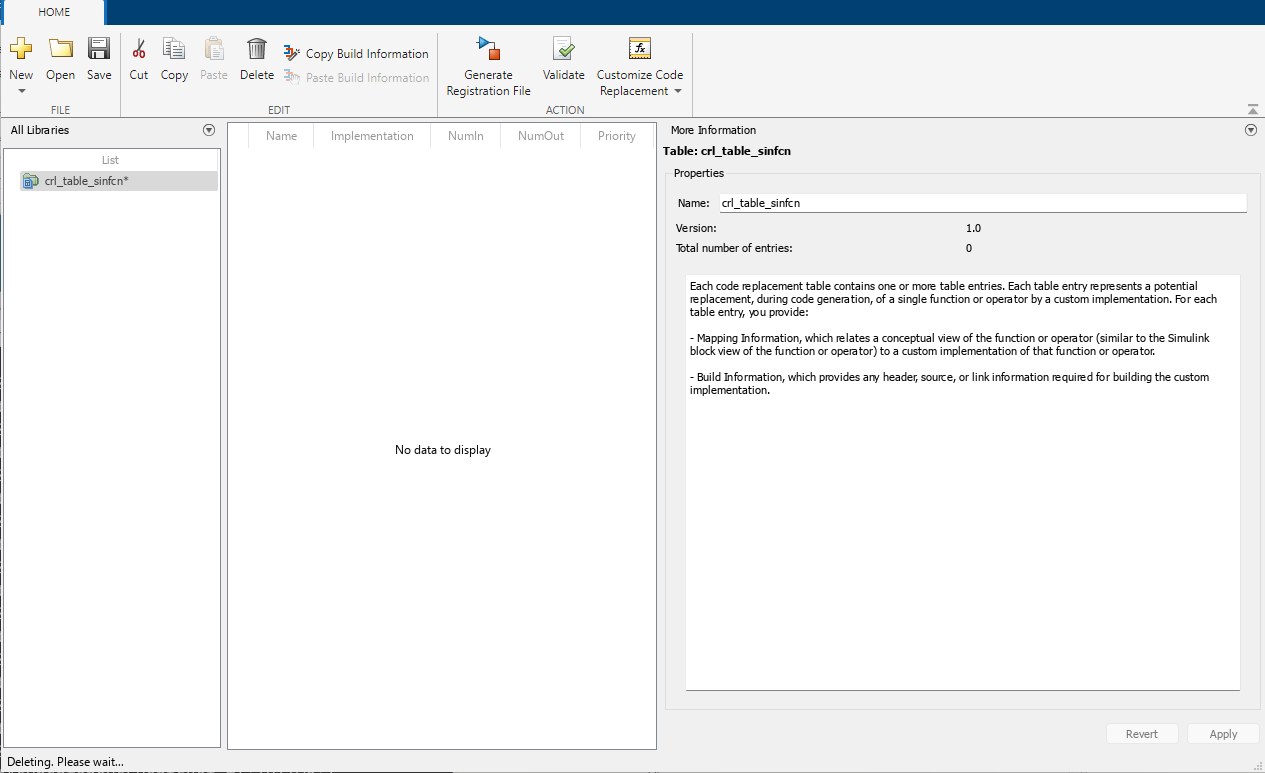
1. Code Replacement Tool 창에서 파일 > 새 테이블을 선택합니다.
2. 오른쪽 창에서 테이블 이름을 crl_table_sinfcn로 지정하고 적용을 클릭합니다. 테이블을 저장하면 툴은 해당 테이블을 crl_table_sinfcn.m라는 파일 이름으로 저장합니다.
테이블 항목 생성
sin 함수(입력: double, 출력: double)를 사용자 지정 구현 함수와 매핑하는 테이블 항목을 생성합니다.
1. 왼쪽 창에서 crl_table_sinfcn 테이블을 선택하십시오. 그런 다음 파일 > 새 항목 > 함수을 선택합니다. 해당 항목이 중간 창에 표시되며, 처음에는 이름이 없습니다.
2. 가운데 창에서 새 항목을 선택하십시오.
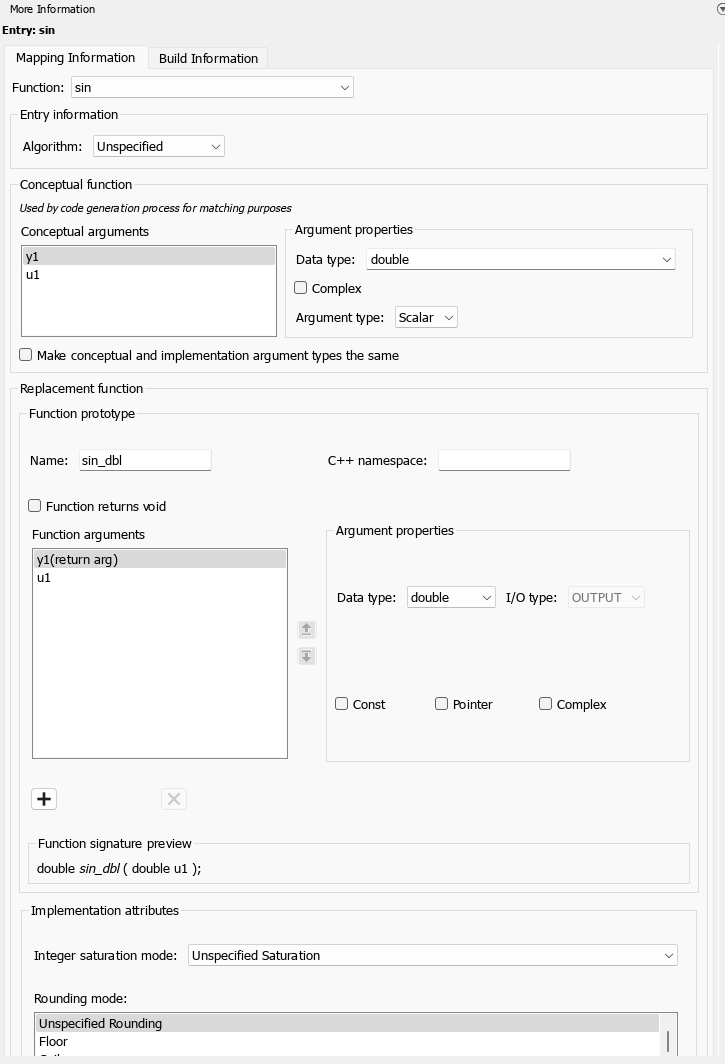
3. 오른쪽 창에서 매핑 정보 탭의 함수 메뉴에서 sin를 선택합니다.
4. 알고리즘은 Unspecified로 유지한 채, 개념적 함수 그룹의 파라미터는 디폴트 값으로 그대로 둡니다.
5. 치환 함수 그룹에서 치환 함수의 이름을 sin_dbl로 지정하십시오.
6. 대체 함수 그룹에 있는 나머지 파라미터는 디폴트 값으로 그대로 두십시오.
7. 적용을 클릭합니다. 이 툴은 지정된 대체 함수 이름을 반영하도록 함수 시그니처 미리 보기를 업데이트합니다.
8. 매핑 정보 탭의 맨 아래로 스크롤한 다음 항목 검증을 클릭하십시오. 이 툴은 입력한 내용을 검증합니다.
다음 그림은 완성된 매핑 정보를 보여줍니다.
대체 코드의 빌드 정보 지정
1. 빌드 정보 탭에서 구현 헤더 파일 파라미터에 sin_dbl.h를 입력하십시오.
2. 나머지 파라미터는 디폴트 값으로 그대로 두십시오.
3. 적용을 클릭합니다.
4. 원한다면 해당 항목을 다시 검증할 수 있습니다. 매핑 정보 탭으로 돌아가서 항목 검증을 클릭하십시오.
다른 테이블 항목 생성
sin 함수(입력: single, 출력: double)를 sin_sgl라는 사용자 지정 구현 함수에 매핑하는 항목을 생성합니다. sin_dbl 항목을 복사하여 붙여넣어 항목을 생성하십시오.
1. 가운데 창에서 sin_dbl 항목을 선택합니다.
2. 편집 > 복사를 선택합니다.
3. 편집 > 붙여넣기를 선택합니다.
4. 매핑 정보 탭의 개념적 함수 섹션에서, 입력 인수 u1의 데이터형을 single로 설정하십시오.
5. 대체 함수 섹션에서 함수의 이름을 sin_sgl로 지정하십시오. 입력 인수 u1의 데이터형을 single로 설정하십시오.
6. 적용을 클릭합니다. 함수 시그니처 미리 보기에 표시되는 변경 사항을 확인해 주세요.
7. 빌드 정보 탭에서 구현 헤더 파일 파라미터에 sin_sgl.h를 입력하십시오. 나머지 파라미터는 디폴트 값으로 그대로 두고 적용을 클릭하십시오.
코드 대체 테이블 검증하기
1. 작업 > 테이블 유효성 검사을 선택합니다.
2. 툴에서 오류가 보고되면 이를 수정한 후 유효성 검사를 다시 실행하십시오. 툴이 오류를 보고하지 않을 때까지 오류 수정 및 검증을 반복하십시오. 다음 그림은 검증 리포트를 보여줍니다.

코드 대체 테이블 저장하기
코드 대체 테이블을 작업 폴더 내의 MATLAB 파일에 저장하십시오. 파일 > 테이블 저장을 선택합니다. 기본적으로 이 툴은 테이블 이름을 사용하여 파일 이름을 지정합니다. 이 예제에서 툴은 테이블을 crl_table_sinfcn.m 파일에 저장합니다.
코드 대체 테이블 정의 검토
코드 대체 테이블 정의에 해당하는 MATLAB 코드를 검토해 보십시오. 이 툴을 사용하여 테이블 정의 파일의 초기 버전을 생성한 후에는 텍스트 편집기에서 해당 파일을 수정, 보완 또는 복사할 수 있습니다.
확인하려면 MATLAB나 다른 텍스트 편집기에서 crl_table_sinfcn.m 파일을 열어보세요.
등록 파일 생성
코드 대체 테이블을 사용하려면 먼저 이를 코드 대체 라이브러리의 일부로 등록해야 합니다. 코드 대체 툴을 사용하여 등록 파일을 생성하십시오.
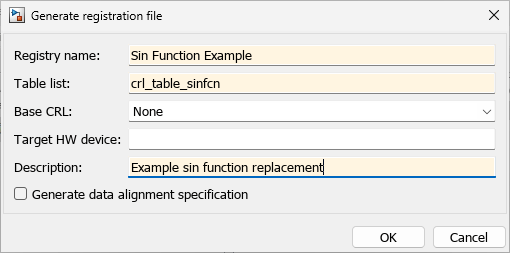
1. 코드 대체 툴에서 파일 > 등록 파일 생성을 선택합니다.
2. 등록 파일 생성 대화 상자에서 다음 그림과 같이 대화 상자 입력란을 편집한 다음, OK를 클릭합니다.
3. 등록 파일을 저장할 위치 선택 대화 상자에서 등록 파일의 저장 위치를 지정하십시오. 해당 위치는 MATLAB 경로 내에 있거나 현재 작업 폴더에 있어야 합니다. 파일을 저장하세요. 이 툴은 파일을 rtwTargetInfo.m로 저장합니다.
코드 대체 테이블 등록
명령 프롬프트에서 다음을 입력하세요:
RTW.TargetRegistry.getInstance('reset');
코드 대체 사항 검토 및 테스트
코드 대체 라이브러리를 적용하십시오. 코드 생성기가 예상한 대로 코드를 대체하는지 확인하십시오.
1. 오류가 있는지 확인하십시오. 명령줄에서 테이블 정의 파일을 호출하십시오. 예를 들면 다음과 같습니다.
tbl = crl_table_sinfcn
tbl =
TflTable with properties:
               Version: '1.0'
       ReservedSymbols: []
   StringResolutionMap: []
            AllEntries: [2x1 RTW.TflCFunctionEntry]
           EnableTrace: 1|
정의 파일에 오류가 있는 경우, 호출 시 메시지가 표시됩니다. 오류를 수정한 후 다시 시도해 주세요.
2. Code Replacement Viewer를 사용하여 코드 대체 항목을 확인하세요. 예를 들면 다음과 같습니다.
crviewer('Sin Function Example')
뷰어에서 테이블의 항목을 선택하고, 내용이 예상한 대로인지 확인하십시오. 이 뷰어를 사용하면 다음과 같은 문제를 파악하는 데 도움이 될 수 있습니다:
인수 순서가 잘못되었습니다.
코드 생성기가 기대하는 것과 일치하지 않는 개념 인수 이름.
우선순위 설정이 잘못되었습니다.
3. 기존 모델을 찾거나, sin 함수로 설정된 삼각함수 블록이 포함된 모델을 새로 만드십시오. 예를 들면 다음과 같습니다.
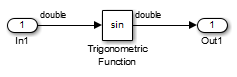
4. 모델을 열고 Embedded Coder (ERT 기반) 타깃을 사용하여 코드 생성을 위해 구성하십시오.
5. 코드 생성 > 인터페이스 > 코드 대체 라이브러리 모델 구성 파라미터에서 해당 라이브러리가 사용 가능한 옵션으로 나열되어 있는지 확인해 보십시오. 그렇다면, 그것을 선택하세요.

목록에 없는 경우, 등록 파일인 rtwTargetInfo.m를 열어주세요. 파일을 생성할 때 올바른 코드 대체 테이블 이름을 입력했는지 확인해 보세요. 선택한 라이브러리 위에 커서를 올리면 툴팁이 나타납니다. 이 팁에는 라이브러리 설명 및 포함된 테이블 목록 등, 코드 대체 라이브러리 등록 파일에서 추출한 정보가 포함되어 있습니다.
6. 파라미터를 빠르게 찾으려면 ‘구성 파라미터’ 대화 상자의 검색 필드에 파라미터 이름을 입력하십시오. 다음 파라미터를 선택하여 코드 대체 분석을 위한 코드 생성 리포트를 구성하십시오:
코드 생성 리포트 생성
자동으로 리포트 열기
코드-모델
모델-코드
코드 대체를 트리거한 블록 요약
주석 포함
Simulink 블록 주석
Simulink 블록 설명
7. 모델을 코드만 생성하도록 구성합니다. 실행 프로그램을 빌드하기 전에, 코드 생성기가 코드를 예상대로 대체하고 있는지 확인하십시오.
8. 모델에 대한 코드를 생성합니다.
9. 코드 생성 리포트의 ‘코드 대체 보고서’ 섹션에서 코드 대체 결과를 검토하십시오.
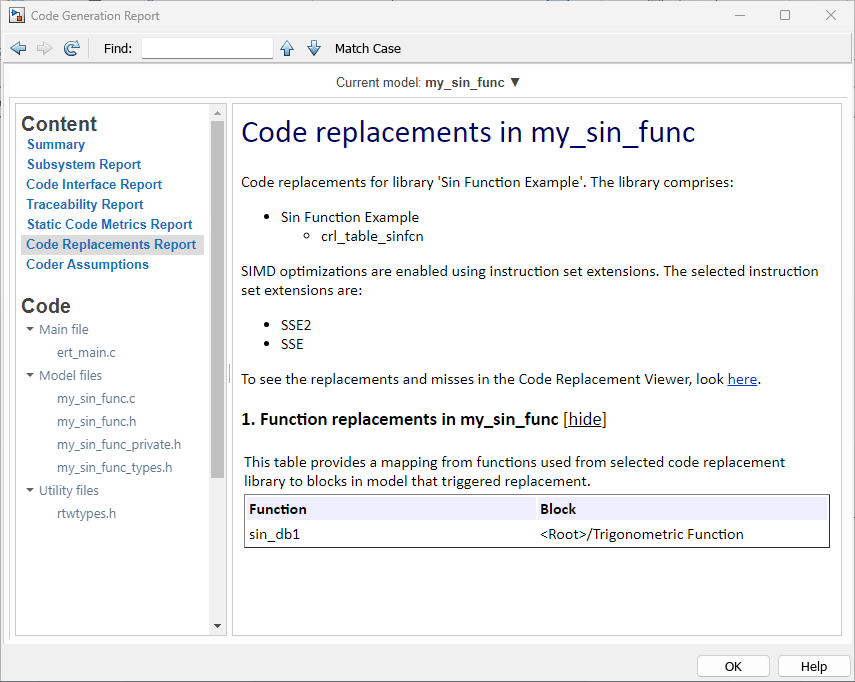
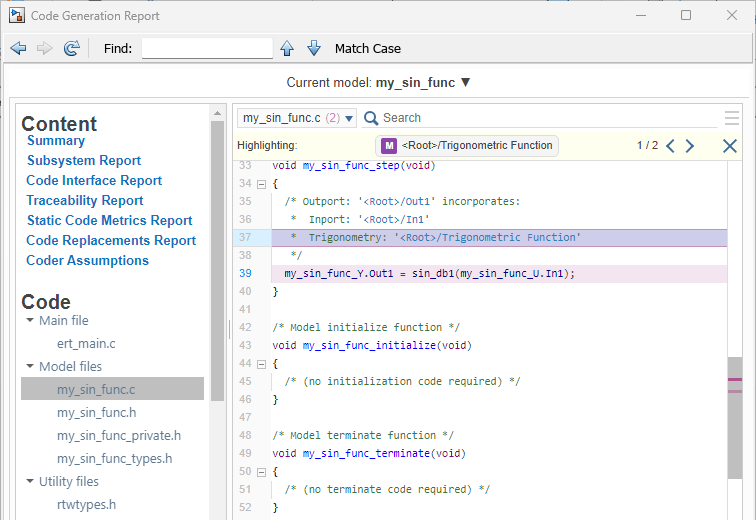
리포트에 따르면, 코드 생성기가 일치하는 항목을 찾아 sin_dbl 함수에 대한 대체 코드를 적용한 것으로 나타났습니다.
10. 코드 대체 부분을 검토해 주세요. 모델 창에서 Trigonometric Function 블록을 마우스 오른쪽 버튼으로 클릭합니다. 메뉴에 Embedded Coder 앱 옵션을 추가하려면 앱 선택을 마우스로 가리킨 다음 Embedded Coder 버튼  를 클릭하세요. 그런 다음, Embedded Coder 앱 섹션에서 C 코드로 이동을 선택합니다. 코드 생성 리포트가 열리고,
my_sin_func.c 내의 코드 대체 부분이 강조 표시됩니다. 이 경우, 코드 생성기가 sin를 sin_dbl로 대체했습니다.