이 페이지는 기계 번역을 사용하여 번역되었습니다. 영어 원문을 보려면 여기를 클릭하십시오.
하드웨어 매핑을 이용한 태스크 및 주변기기 매핑
R2026b이 항목에서는 Hardware Mapping 툴을 사용하여 Infineon® AURIX™ TC4x 마이크로컨트롤러에서 소프트웨어 태스크 및 주변기기를 구성하는 방법을 설명합니다.
Hardware Mapping 툴을 사용하면 다음과 같은 작업을 수행할 수 있습니다:
하드웨어별 파라미터를 설정하여 주변기기를 구성합니다. 사용 가능한 파라미터는 모델에 선택된 하드웨어 보드와 모델에서 사용되는 주변기기 블록에 따라 달라집니다. 자세한 내용은 Hardware Mapping 항목을 참조하십시오.
소프트웨어 모델에 포함된 태스크들을 사용 가능한 이벤트 소스 및 인터럽트에 매핑합니다. 이벤트나 인터럽트의 소스는 모델에 탑재된 하드웨어 보드와 주변기기의 선택에 따라 달라집니다.
선행 조건
다음을 완료하십시오:
Hardware Mapping 툴 구성
이 섹션에서는 Hardware Mapping 툴을 구성하는 방법과, Embedded Coder® Support Package for Infineon AURIX TC4x Microcontrollers에 포함된 PWM 및 Hardware Interrupt 블록을 사용하여 모델을 생성하는 방법을 배웁니다.
MATLAB® 프롬프트에서
slLibraryBrowser를 입력하면 Simulink® 라이브러리 브라우저가 열립니다.Simulink 라이브러리 브라우저에서 Embedded Coder Support Package for Infineon AURIX TC4x Microcontrollers 노드를 펼친 다음, 필요에 따라 해당 디바이스 시리즈의 블록을 선택하십시오. 예를 들어, AURIX TC49xN을 두 번 클릭하면 지원되는 블록을 확인할 수 있습니다.

새로운 Simulink 모델에 PWM 블록 두 개와 Hardware Interrupt 블록 하나를 드래그 앤 드롭하세요.

모델을 저장합니다.
PWM 및 Hardware Interrupt 블록을 더블 클릭하여 블록 마스크를 확인하십시오. 이 마스크에는 관련 핀을 구성하기 위한 블록 파라미터에 대한 설명이 포함되어 있습니다.
Simulink 모델에서 Ctrl+E를 누르거나 모델링 > 모델 설정를 클릭하여 ‘구성 파라미터’ 대화 상자를 엽니다.
하드웨어 구현 패널을 선택한 다음, Hardware board 파라미터 목록에서 필요한 Infineon 하드웨어를 선택하십시오.
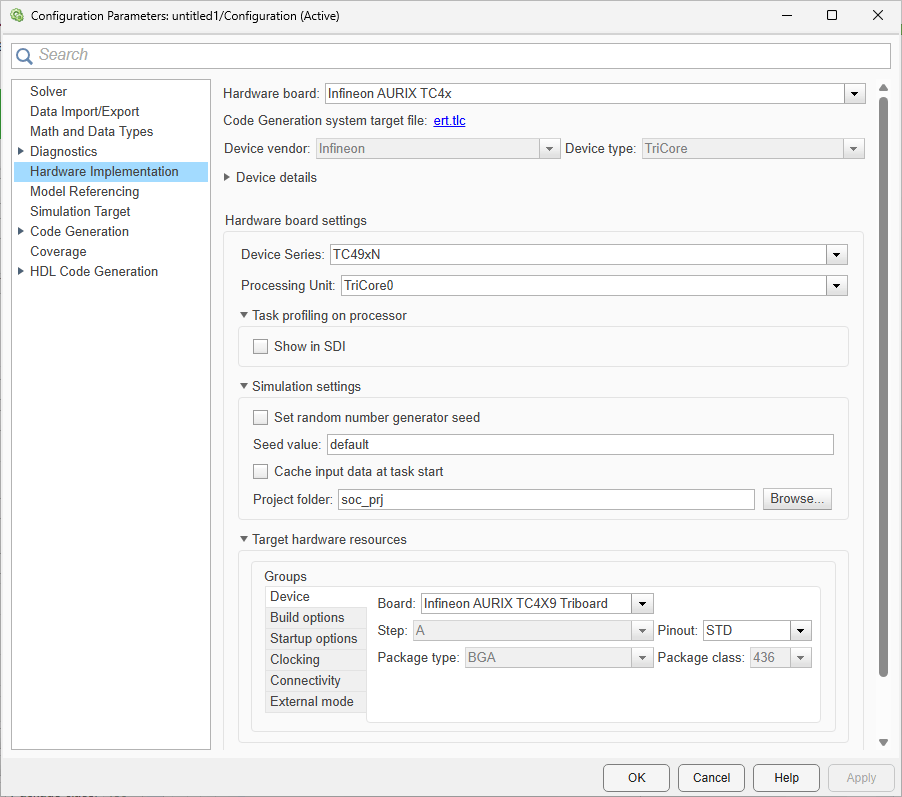
적용과 확인을 클릭하십시오.
하드웨어 탭에 있는 Hardware Mapping 툴이 Simulink 툴스트립에 표시됩니다.

주변기기 및 태스크 구성
Hardware Mapping을 클릭하여 Hardware Mapping 툴을 실행합니다.
Hardware Mapping 툴에서 다음 단계를 완료하십시오.
하드웨어별 파라미터를 설정하여 주변기기를 구성할 수 있습니다. 주변기기를 설정하려면 브라우저 > Peripherals >
Peripheral group name> Peripheral block name에서 해당 주변기기를 선택하십시오.오른쪽 창에서 해당 블록 탭을 클릭한 다음 설정을 수정합니다. 이 값들은 하드웨어 보드에 배포될 때 하드웨어 주변기기에 적용됩니다. 사용 가능한 파라미터는 모델에 대해 선택된 하드웨어 보드와 선택된 주변기기 블록에 따라 달라집니다.
소프트웨어 모델 내의 태스크를 사용 가능한 이벤트 소스 및 인터럽트에 매핑하십시오:
브라우저 > Tasks >
CPU name에서 해당 태스크를 수동으로 선택하십시오. 원하는 이벤트 또는 인터럽트 소스를 선택하십시오. 툴스트립에서 Apply Changes 버튼을 클릭하십시오.
이 데모를 통해, 주변기기 블록 이름에서 볼 수 있듯이 PWM 주변기기 블록에서
PWM_PeriodInterrupt_GtmTOM0_1이벤트가 활성화되어 있어 이 이벤트를 사용할 수 있음을 확인할 수 있습니다.
참고
이벤트나 인터럽트의 소스는 모델에 탑재된 하드웨어 보드와 주변기기의 선택에 따라 달라집니다.
Hardware Mapping에서 주변기기에 대한 모든 파라미터를 설정한 후, Apply Changes을 클릭하십시오.
태스크 간에 충돌이 있는지 확인하십시오. 예를 들면 다음과 같습니다.

하드웨어 매핑 요약 리포트를 보려면 리포트 생성을 클릭하십시오. 모든 주변기기 구성이 포함된 하드웨어 매핑 요약 리포트는 웹페이지에서 생성되며 다음 위치에 저장됩니다.
file:///C:/Users/<username>/AppData/Local/Temp/html/SummaryReport

참고 항목
Hardware Mapping | Tasks | Model Configuration Parameters

